

Introdução
O SmartFields é um add-on para Sage 50 que permite acrescentar informação própria aos documentos e controlar a gravação de registos, sem programação. É composto por três módulos, disponíveis no separador SmartApps:
Campos Linhas
Campos extra pedidos na linha do documento (ex.: lote, validade, nº de série). A resposta fica guardada naquela linha e pode ser escrita na descrição.
Campos LL
Campos disponibilizados no desenho de documentos (List & Label) para que a informação saia no documento impresso.
Eventos
Regras que validam ou avisam ao gravar documentos, linhas, clientes, fornecedores ou artigos (ex.: impedir gravar um cliente sem NIF).
Instalação
1. Instalar a extensibilidade
Execute o instalador do SmartFields com a opção Executar como administrador.
2. Configurar o Sage
- No BackOffice do Sage, aceda a Menu → Personalização → Parametrizações funcionais.
- Abra Integração de Dados.
- No separador Extensibilidade, defina o ponto de entrada da classe.
SmartDigit.SmartFields.Sage50c
- Selecione os módulos/postos onde a extensibilidade deverá ser carregada.
- Clique em Fechar e gravar e reinicie o Sage.
Após reiniciar, os três módulos ficam disponíveis no separador SmartApps.
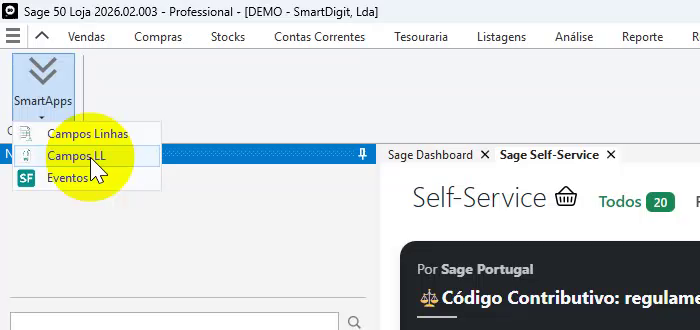
Campos Linhas
Os Campos Linhas servem para introduzir e completar informação do artigo na linha do documento: um lote escrito à mão, uma característica ou um detalhe que a ficha do artigo não tem. A ficha do artigo não é alterada; a resposta fica apenas naquela linha — fatura, guia ou encomenda.
Criar um campo
Em SmartApps → Campos Linhas, clique em Novo campo. Os campos criados aparecem à esquerda, com a indicação ON/OFF; à direita fica a definição do campo selecionado.
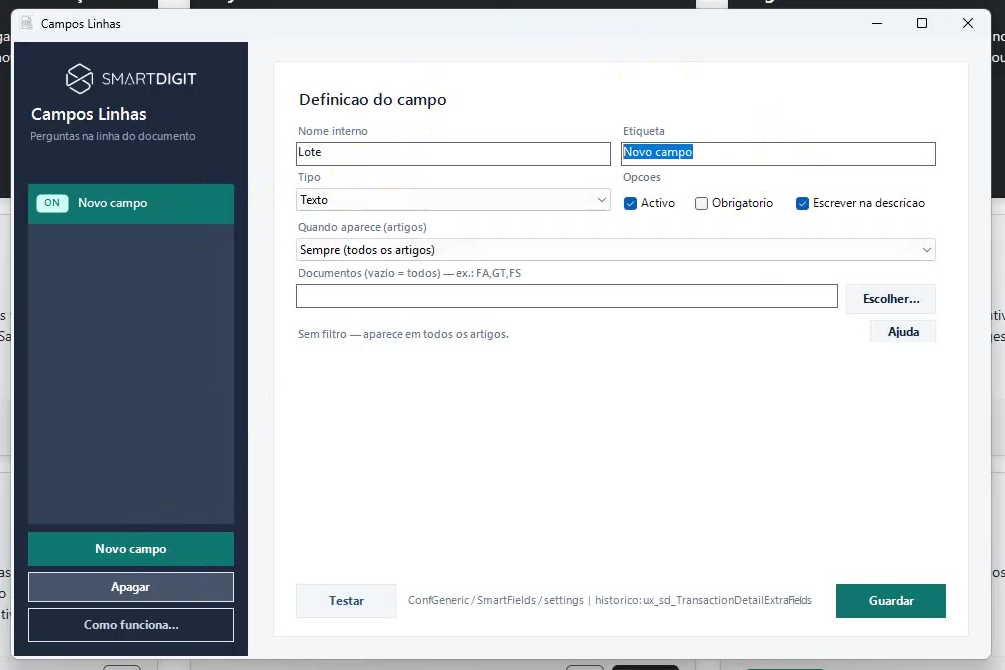
| Campo | Descrição |
|---|---|
| Nome interno | Identificação técnica do campo. É também o nome usado nos Campos LL. |
| Etiqueta | Texto apresentado ao utilizador quando o campo é pedido na linha. |
| Tipo | Texto, Texto longo, Número, Data, Sim/Não ou Lista. |
| Ativo | Desligado, o campo deixa de ser pedido. As respostas já dadas não são apagadas. |
| Obrigatório | A linha não avança sem resposta. |
| Escrever na descrição | Junta a resposta à descrição da linha, para ficar visível no ecrã e no documento. Desligado, a resposta fica apenas guardada. |
| Quando aparece (artigos) | Sempre (todos os artigos) ou Dinâmico (só em alguns artigos). |
| Documentos | Limita os documentos onde o campo é pedido (ex.: FA, GT, FS). Vazio significa todos. |
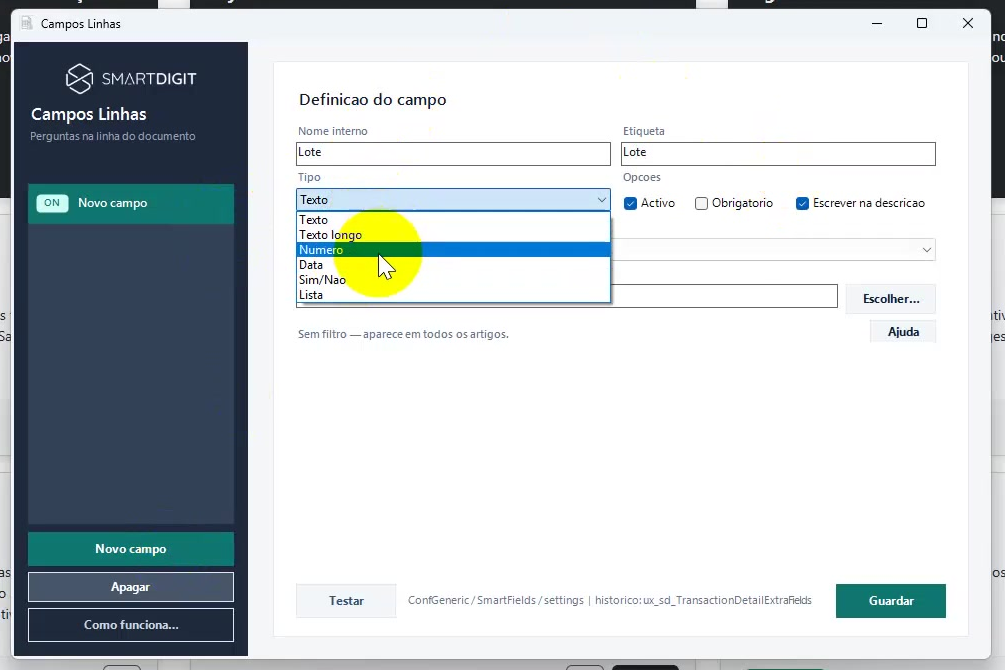
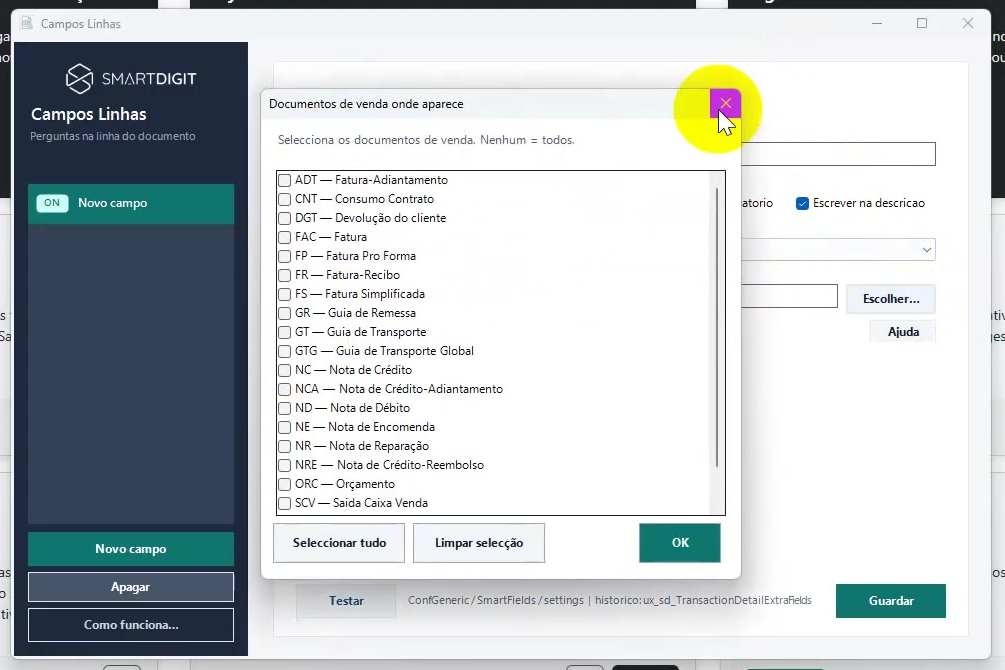
Mostrar o campo só em alguns artigos
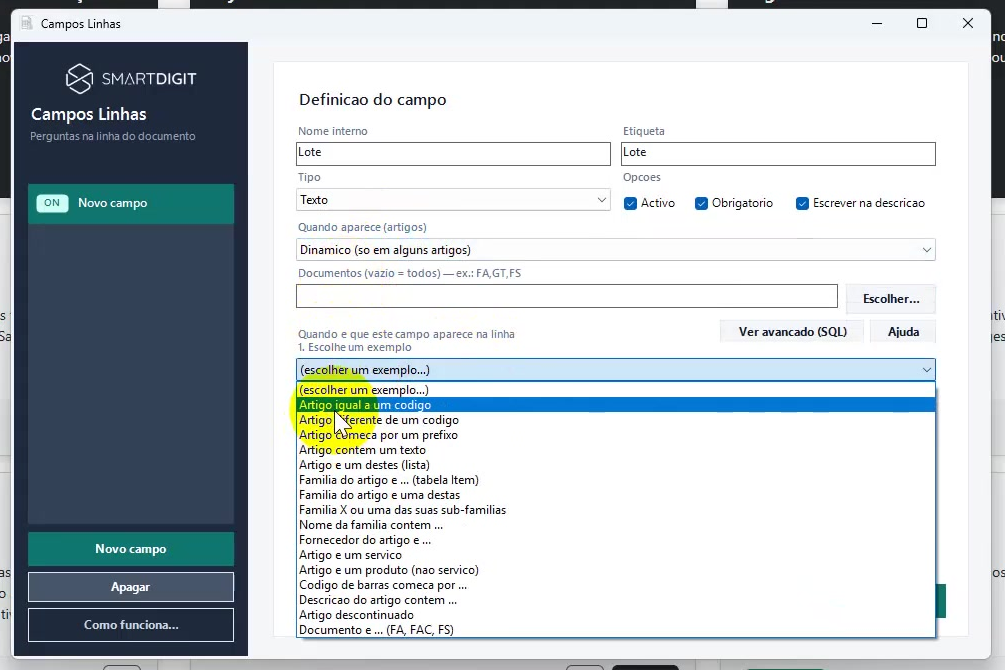
Com Quando aparece = Dinâmico, escolha um exemplo e indique a propriedade, a condição e o valor. Não é necessário escrever SQL. A janela mostra sempre, em linguagem simples, quando o campo vai aparecer (ex.: “O campo aparece quando: Corpo.Produto.Referencia é igual a ARROZ001”).
| Tipo de exemplo | Exemplos |
|---|---|
| Código do artigo | Igual a um código, diferente de um código, começa por um prefixo, contém um texto, é um destes (lista). |
| Família | Família do artigo é…, é uma destas, família X ou uma das suas subfamílias, nome da família contém… |
| Outros dados do artigo | Fornecedor do artigo, artigo é um serviço, artigo é um produto, código de barras começa por…, descrição contém…, artigo descontinuado. |
| Documento | Documento é… (ex.: FA, FAC, FS). |
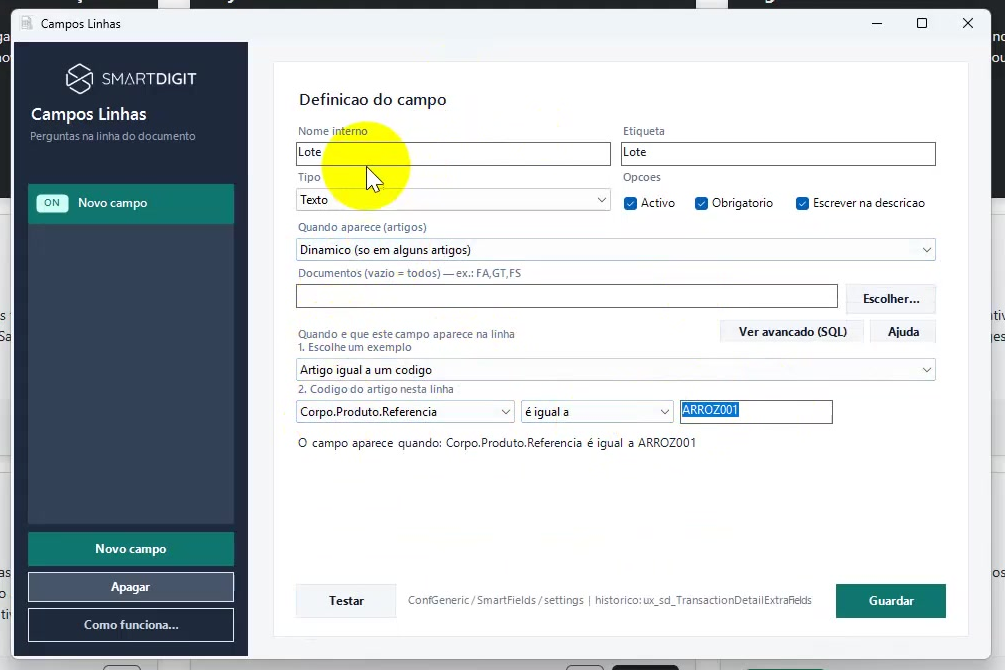
Modo avançado (SQL)
O botão Ver avançado (SQL) mostra a query gerada pelo modo simples e permite editá-la. A query deve devolver 1 quando o campo aparece e 0 quando não aparece. O botão Gerar SQL cria a query a partir do exemplo escolhido e a lista Variáveis insere, com duplo clique, valores do documento e da linha (ex.: {Cabecalho.Documento.Serie}, {Corpo.Produto.Referencia}). Voltar ao simples regressa ao modo guiado.
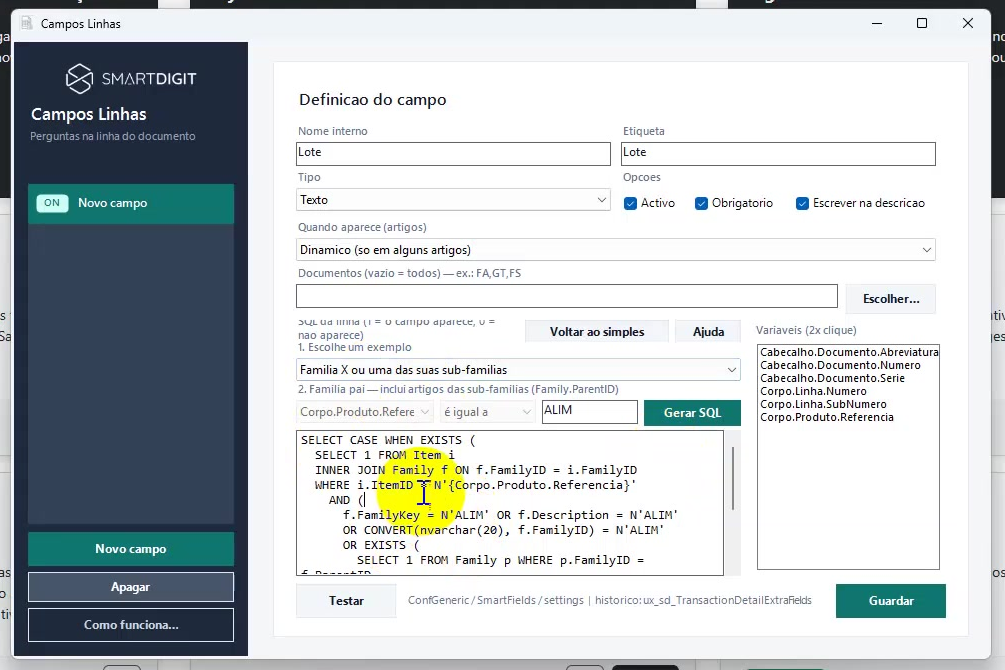
ConfGeneric / SmartFields / settings e as respostas na tabela ux_sd_TransactionDetailExtraFields.Utilização no documento
Ao inserir um artigo abrangido numa linha, o Sage apresenta a janela Campos da linha com os campos configurados. Os campos obrigatórios estão assinalados com *.
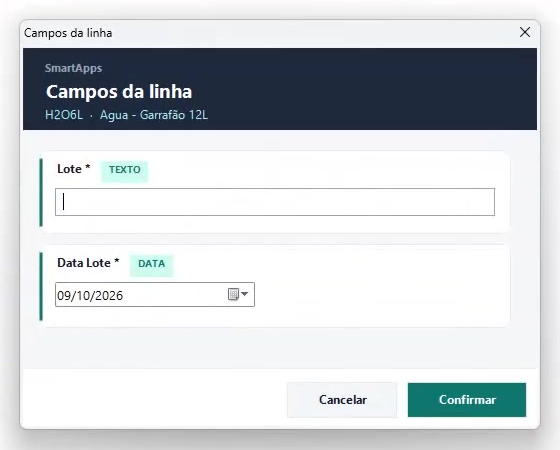
Com a opção Escrever na descrição ativa, a resposta é acrescentada à descrição da linha.

Campos LL
Os Campos LL disponibilizam informação no desenho de documentos (List & Label), para que saia no documento impresso. Cada campo é uma query SELECT que pode usar os valores do documento e da linha.
Criar automaticamente a partir dos Campos Linhas
Ao abrir SmartApps → Campos LL, o SmartFields deteta os Campos Linhas que ainda não têm Campo LL, ou seja, que não saem no documento impresso, e propõe criá-los automaticamente.
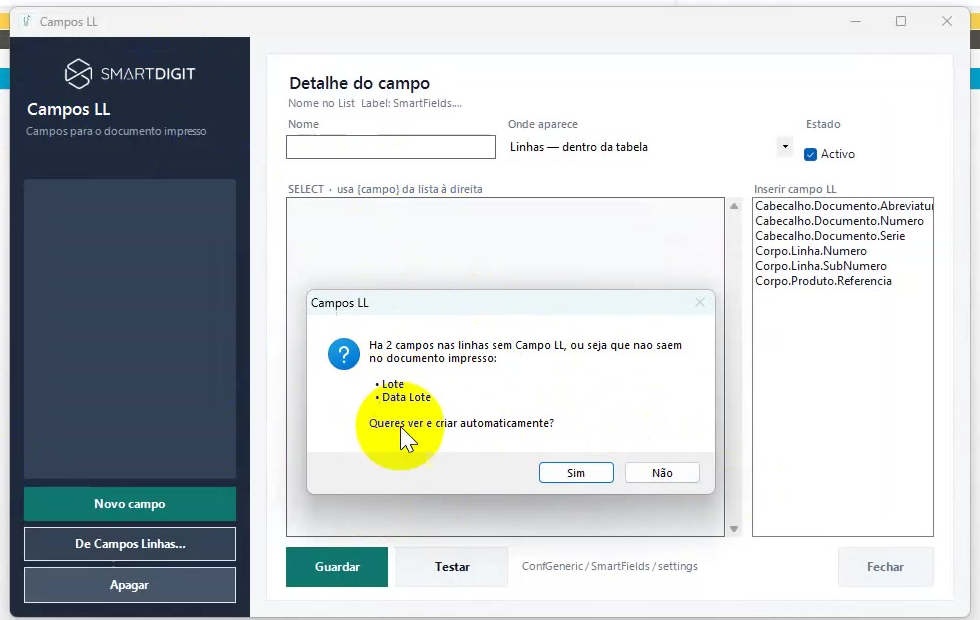
A mesma criação está disponível a qualquer momento no botão De Campos Linhas…. O SmartFields gera a query de leitura da resposta guardada na linha.
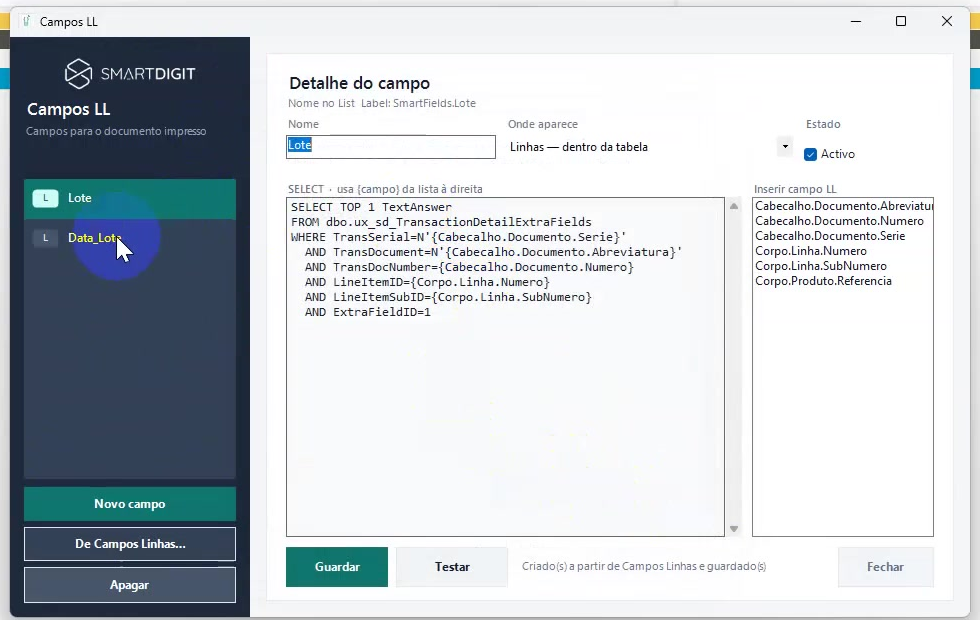
| Campo | Descrição |
|---|---|
| Nome | Nome do campo. No List & Label fica disponível como SmartFields.<Nome>. |
| Onde aparece | Zona do documento onde o campo está disponível (ex.: Linhas — dentro da tabela). |
| SELECT | Query que devolve o valor. Use os {campos} da lista à direita para ler dados do documento e da linha. |
| Estado | Ativa ou desativa o campo. |
| Novo campo | Cria um campo manualmente, com uma query livre. |
Usar o campo no layout
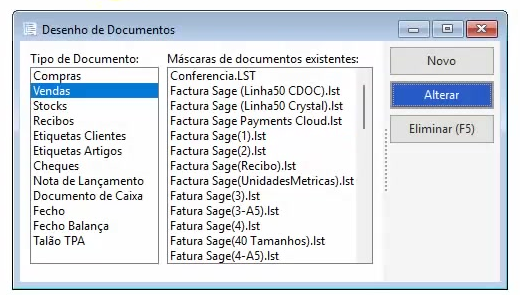
- Abra o Desenho de Documentos, selecione o tipo de documento e a máscara a alterar e clique em Alterar.
- Na tabela de linhas, edite a coluna pretendida. Os campos ficam disponíveis em Campos → SmartFields (ex.:
SmartFields.Lote,SmartFields.Data_Lote).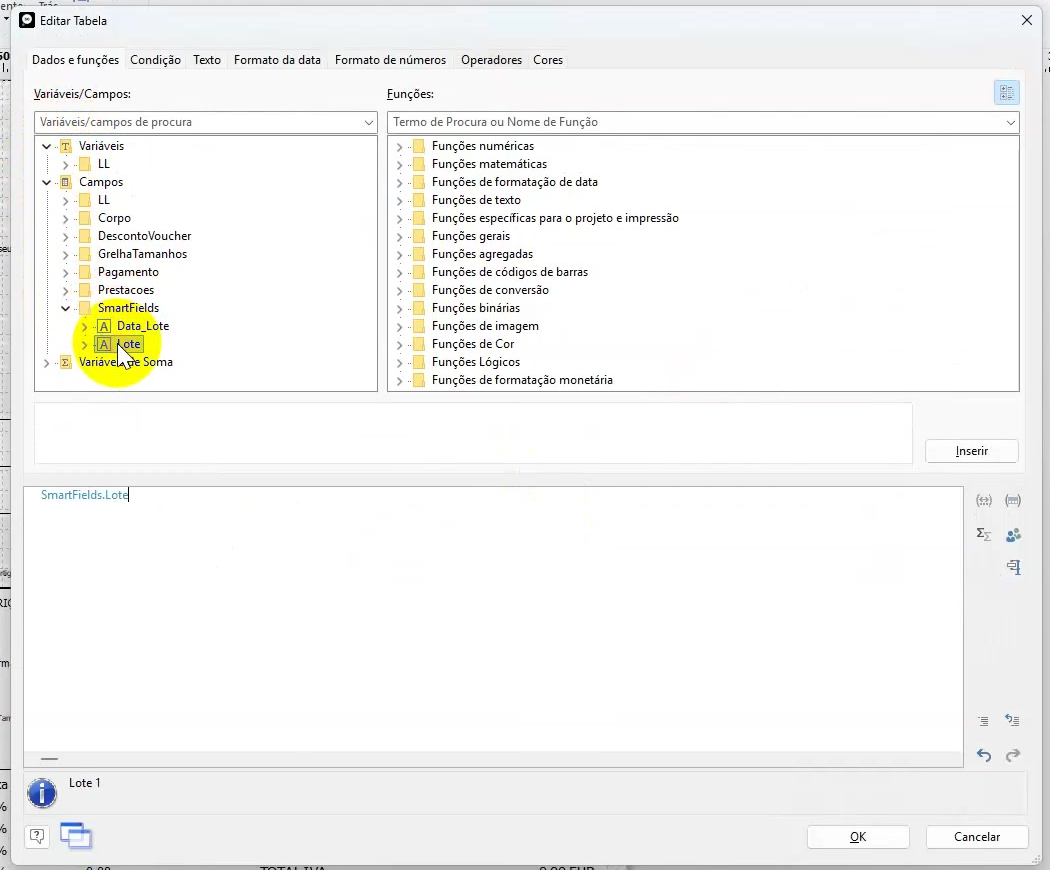
- Grave o layout e pré-visualize o documento.

Eventos
Os Eventos são regras que validam ou avisam quando um registo é gravado no Sage. Quando a condição se verifica, é apresentada uma mensagem e, se configurado, a gravação é bloqueada.
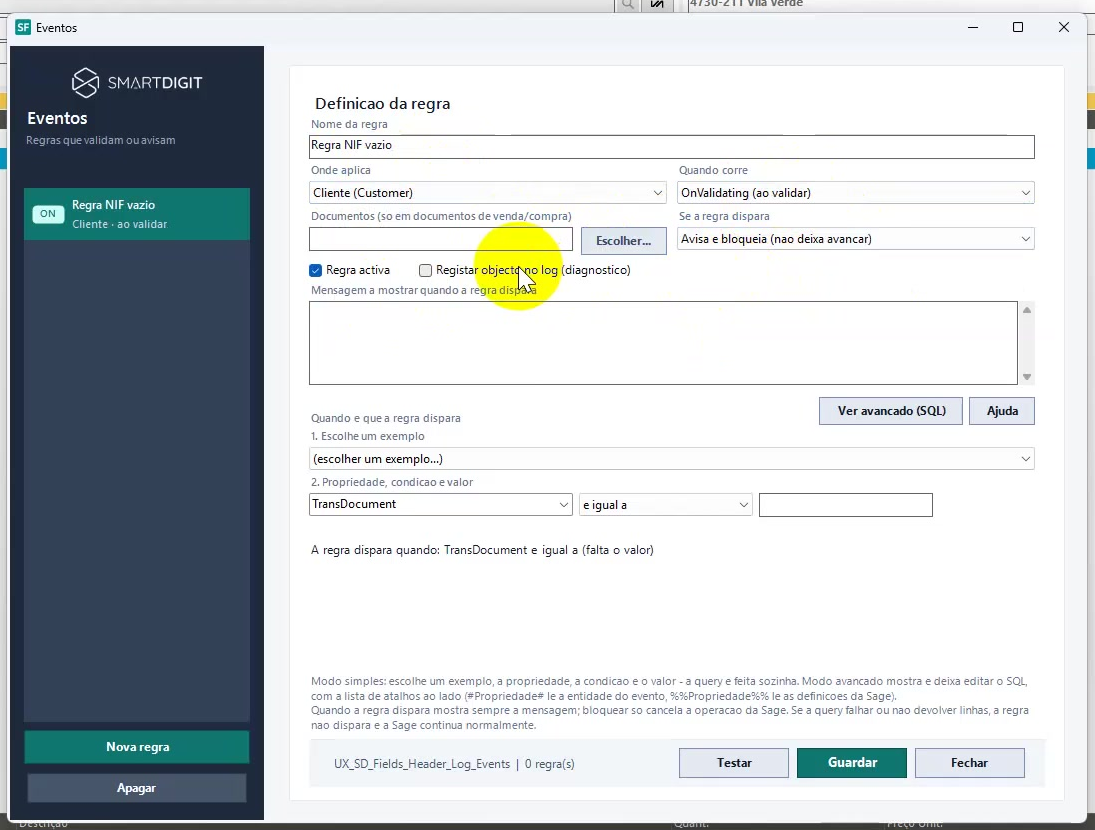
| Campo | Descrição |
|---|---|
| Nome da regra | Identificação da regra. |
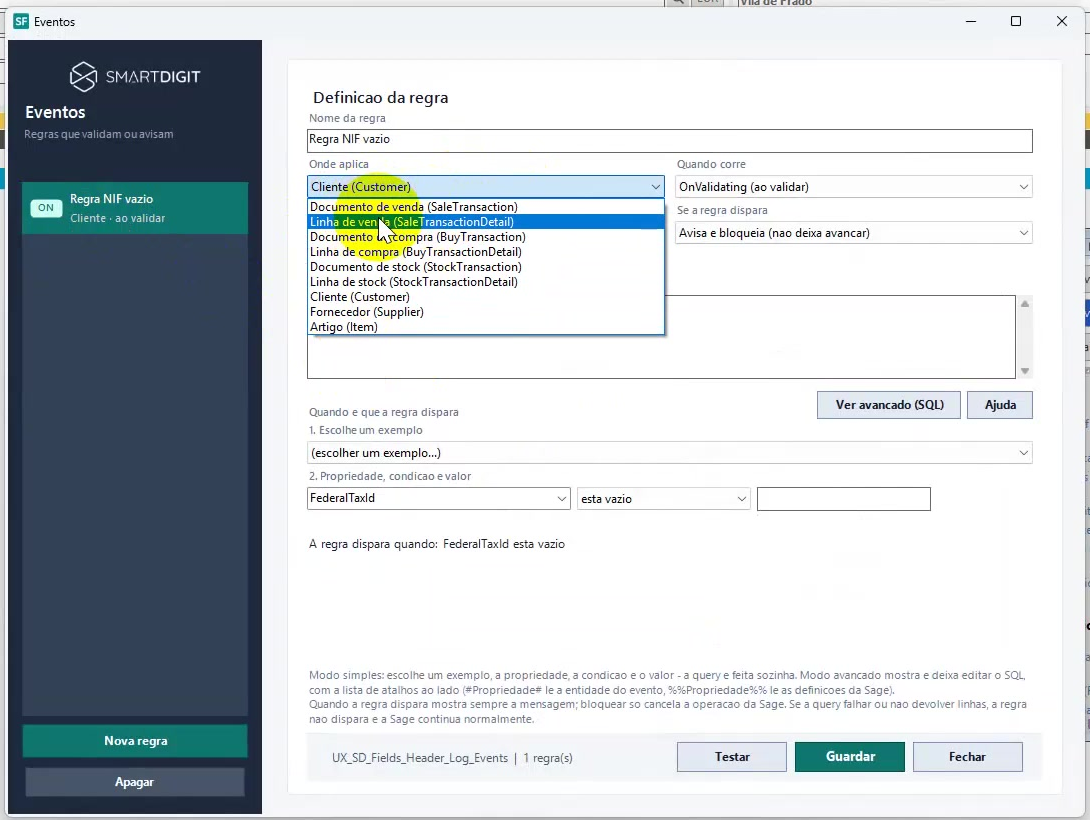
| Onde aplica | Documento de venda, Linha de venda, Documento de compra, Linha de compra, Documento de stock, Linha de stock, Cliente, Fornecedor ou Artigo. |
| Quando corre | Momento em que a regra é avaliada (ex.: OnValidating — ao validar). |
| Documentos | Só em documentos de venda/compra: limita a regra a determinados documentos. Vazio significa todos. |
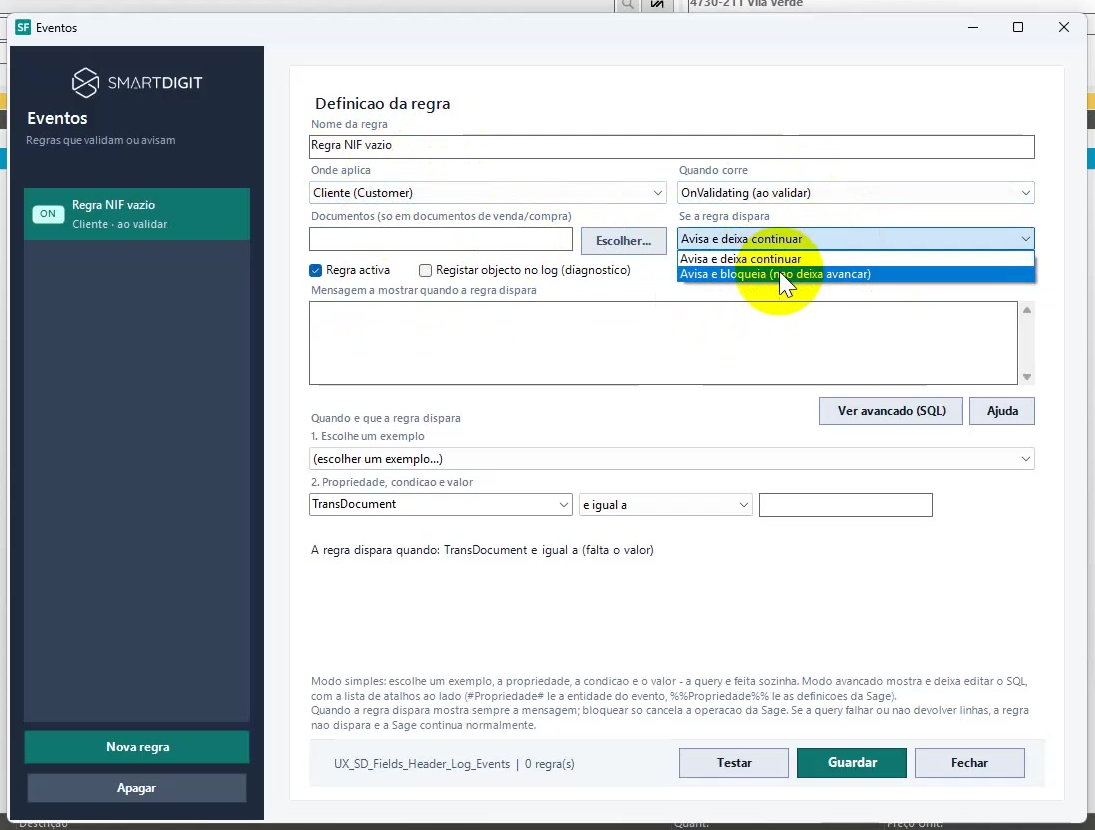
| Se a regra dispara | Avisa e deixa continuar ou Avisa e bloqueia (não deixa avançar). |
| Regra ativa | Ativa ou desativa a regra. |
| Registar objeto no log | Opção de diagnóstico: regista o objeto avaliado no log de eventos. |
| Mensagem | Texto apresentado quando a regra dispara. |
Quando a regra dispara
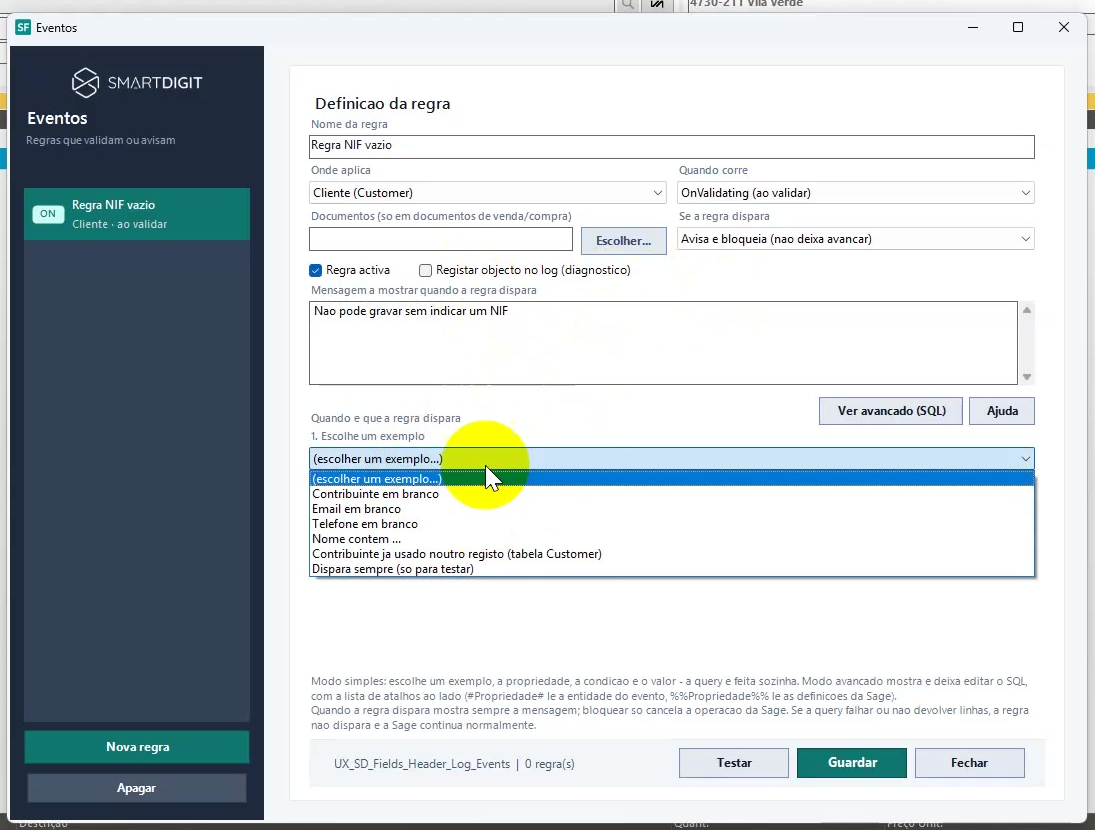
No modo simples, escolha um exemplo e indique a propriedade, a condição e o valor; a query é criada automaticamente. Os exemplos disponíveis dependem da entidade escolhida. Para clientes, por exemplo: contribuinte em branco, email em branco, telefone em branco, nome contém…, contribuinte já usado noutro registo, ou dispara sempre (para testar).
No modo avançado (Ver avançado (SQL)), a query fica visível e editável. Deve devolver 1 quando a regra dispara e 0 quando não dispara. A lista Atalhos insere propriedades com duplo clique: #Propriedade# lê a entidade do evento e %%Propriedade%% lê as definições do Sage.
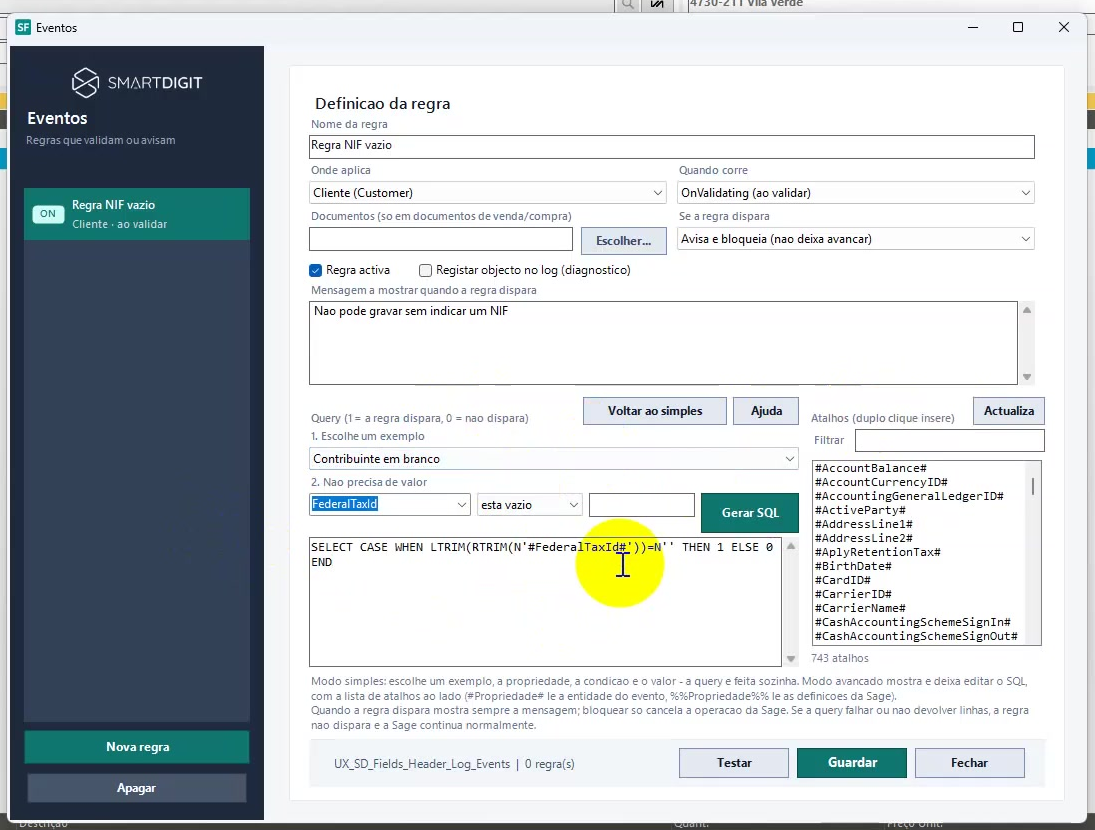
Exemplo: impedir gravar um cliente sem NIF
- Crie uma Nova regra com o nome “Regra NIF vazio”.
- Em Onde aplica, escolha Cliente (Customer) e, em Quando corre, OnValidating (ao validar).
- Em Se a regra dispara, escolha Avisa e bloqueia.
- Escreva a mensagem “Não pode gravar sem indicar um NIF”.
- Escolha o exemplo Contribuinte em branco e clique em Guardar.
Ao gravar um cliente sem contribuinte, o Sage apresenta a mensagem e não grava o registo.
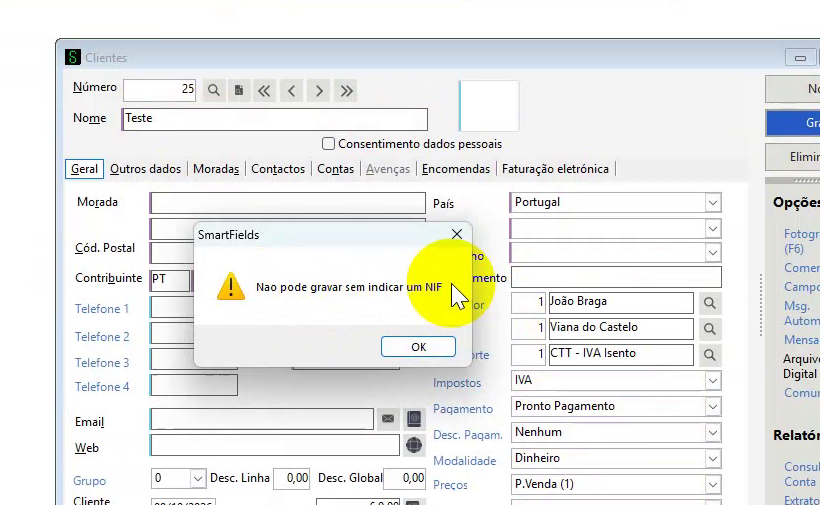
UX_SD_Fields_Header_Log_Events. O rodapé da janela indica o número de regras existentes.Resumo dos módulos
| Módulo | Para que serve | Onde se vê o resultado |
|---|---|---|
| Campos Linhas | Pedir informação extra na linha do documento. | Janela Campos da linha e descrição da linha. |
| Campos LL | Levar essa informação (ou qualquer query) ao documento impresso. | Desenho de Documentos → Campos → SmartFields. |
| Eventos | Validar ou avisar ao gravar registos. | Mensagem ao gravar, com opção de bloqueio. |