2 versões 12 entradas Actualizado em 02/07/2026

Nenhuma novidade encontrada para esta pesquisa.

Correção na comunicação com as etiquetas

Corrigida uma falha na comunicação com as etiquetas que, em alguns casos, impedia o correto envio das atualizações.

Processamento de atualizações em lote

Foi adicionada uma nova definição que permite processar atualizações de artigos em lote, otimizando o envio de grandes quantidades de dados para as etiquetas.

Correção no filtro de tamanhos de modelos de etiquetas

Corrigido um problema no filtro de tamanhos disponível na escolha dos modelos (templates) de etiquetas.

Correção nos endereços dos artigos usados pela Solum SaaS

Corrigido um problema que impedia a atualização correta dos artigos junto do fornecedor Solum SaaS devido a um endereço incorreto.

Melhorias no ecrã de comunicação com etiquetas

O ecrã onde são realizadas as ações de associar, desassociar e fazer piscar etiquetas foi redesenhado, tornando estas operações mais simples de utilizar.

Correção na obtenção de etiquetas e no ecrã de Configurações

Corrigido um problema na obtenção de dados das etiquetas junto do fornecedor e ajustados alguns aspetos visuais do ecrã de Configurações.

Correção no registo de atividade (Logs)

Corrigido um problema no ecrã de Registos em que a lista de eventos não filtrava corretamente por loja.

Atualização automática da aplicação

A aplicação passou a verificar e instalar automaticamente novas versões, sem necessitar de intervenção manual do utilizador.

Install USB Dongle Gateway

Este manual serve para instalarem o driver de comunicação com a antena via USB,
Devem usar caso tenham adquirido uma, caso usem o gateway POE não é necessário.

Devem fazer download do seguinte ficheiro

Uma vez feito o download devem descompactar o mesmo, e aceder ao gestor de dispositivos para instalar.

Quando finalizada a instalação, devem aceder ás propriedades da vossa placa de rede, e partilhar a mesma com a nova placa existente como mostrado na imagem

Feito isso o led da placa irá mudar para uma cor azul

Manual (SmartPrice)

Minimum requirements:

  • .NET Framework 4.7.2
  • Database in SQL Server 2016 or above
  • Sage 2021 version or above

Introdução

O SmartPrice é um produto que se destina á comunicação da informação dos artigos(preços, descriçoes, informações etc..), para as etiqueta eletrônicas

Manual de instalação

O processo de instalação da extensibilidade é bastante simples. 
Pedimos ao utilizador que siga os passos abaixo indicados para instalar a extensibilidade SmartPrice.
Para a utilização da extensibilidade a base de dados deve correr numa versão SQL Server 2016 ou superior.

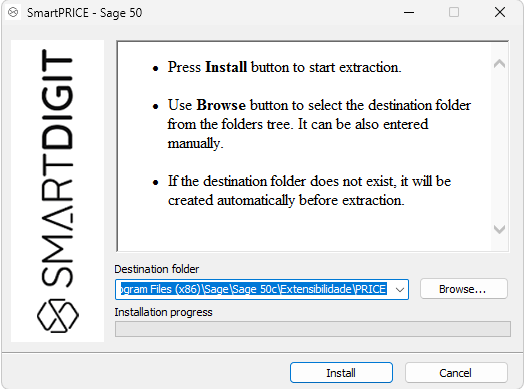
Passo 1 – Instalação da extensibilidade

Executar o exe de instalação do produto como administrador.

Passo 2 – Configurar o Sage

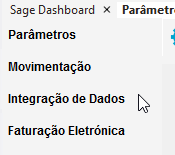
Abrir o BackOffice do Sage > Clicar no botão do menu > Clicar no botão “Personalização” > Clicar no botão “Parametrizações funcionais”

Ao abrir a janela dos “Parâmetros”, clicar no botão “Integração de Dados”. 

No sub-menu “Extensibilidade” preencher o campo “Ponto de entrada para a classe ISageExtender:” com o seguinte texto sem aspas.
“SmartDigit.SmartPrice.Sage50c”

Alterar a opção “Carrega o módulo da extensibilidade em:” para a adequada.

Deve agora clicar no botão “Fechar e gravar” deverá depois reiniciar o Sage para as configurações serem aplicadas.

Manual de Configuração

A extensibilidade foi desenvolvida com o foco de ser simples e intuitiva, no entanto abaixo pode encontrar as descrições das funcionalidades.
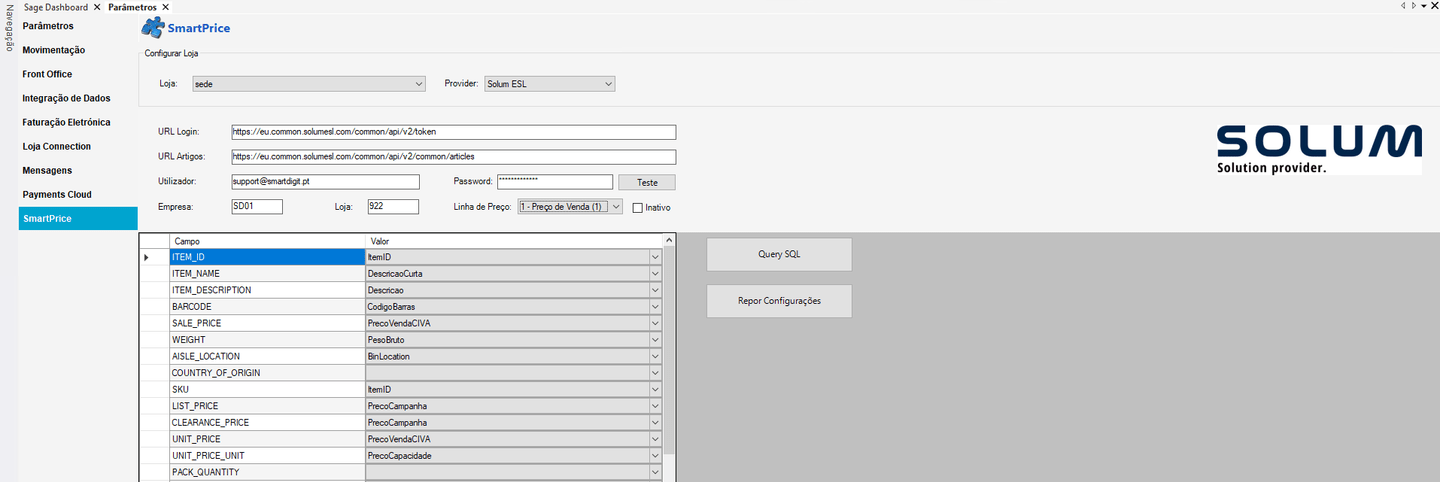
Nos parâmetros encontra as settings do SmartPrice

Loja: Cada loja terá as suas proprias settings, onde podem ser diferentes umas das outras, ou até mesmo certas lojas não usarem ainda etiquetas eletrônicas
Provider: Provider ao qual vamos fazer a ligação (Saas– Solucao cloud/OnPrem– Solução local)
URL LOGIN: URL da API, por defeito é https://eu.common.solumesl.com/common/api/v2/token
URL Artigos: URL da API para a comunicação dos artigos https://eu.common.solumesl.com/common/api/v2/common/articles (caso a solução seja on-premises devem colocar o IP local da solução)
Utilizador: Utilizador de acesso ao backoffice do provider
Password: Password de acesso ao backoffice do provider
Empresa: Sigla da empresa configurada no backoffice do provider
Loja: Loja configurada no backoffice do provider
Linha de Preço: Linha de preço configurada para a loja em questão, é essa a linha que vai ser comunicada para o envio dos preços
Teste: Botão para testar a ligação
Query SQL: Query usada para ir ler a informação dos artigos, é aqui que podemos ir buscar menos ou mais informação aos artigos
Repor Configurações: Botão que carrega a query por default

A Coluna Campo representa os campos suportados no provider, a coluna Valor representa os resultados da Query, cada valor é uma coluna da consulta.
Assim que tenhamos todos os campos mapeados, e o botão Teste tenha dado “autenticação com sucesso” podemos agora comunicar.

Manual de utilização

Existem 3 formas de comunicação
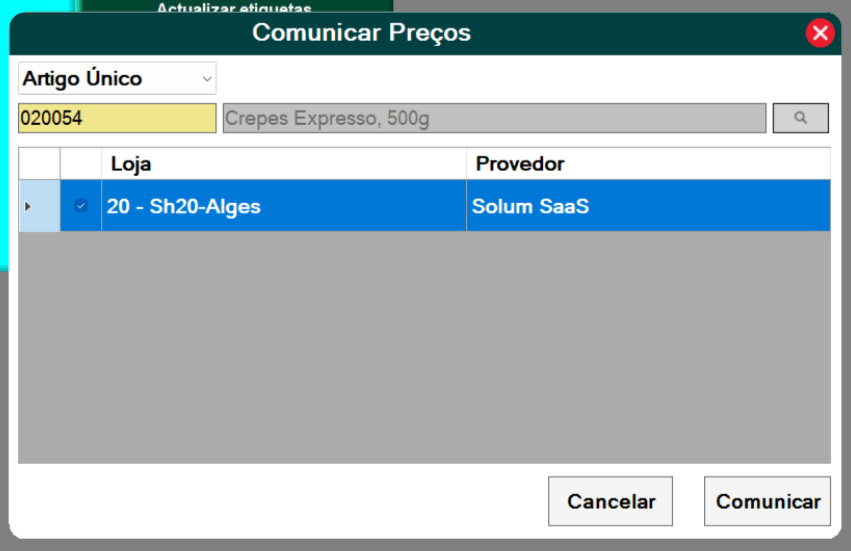
Artigo Único – é uma comunicação individual, onde vamos comunicar um produto apenas
Alterações – apenas serão comunicadas os artigos sque sofreram alterações de preço desde da ultima comunicação
Tudo – Irá comunicar todos os artigos

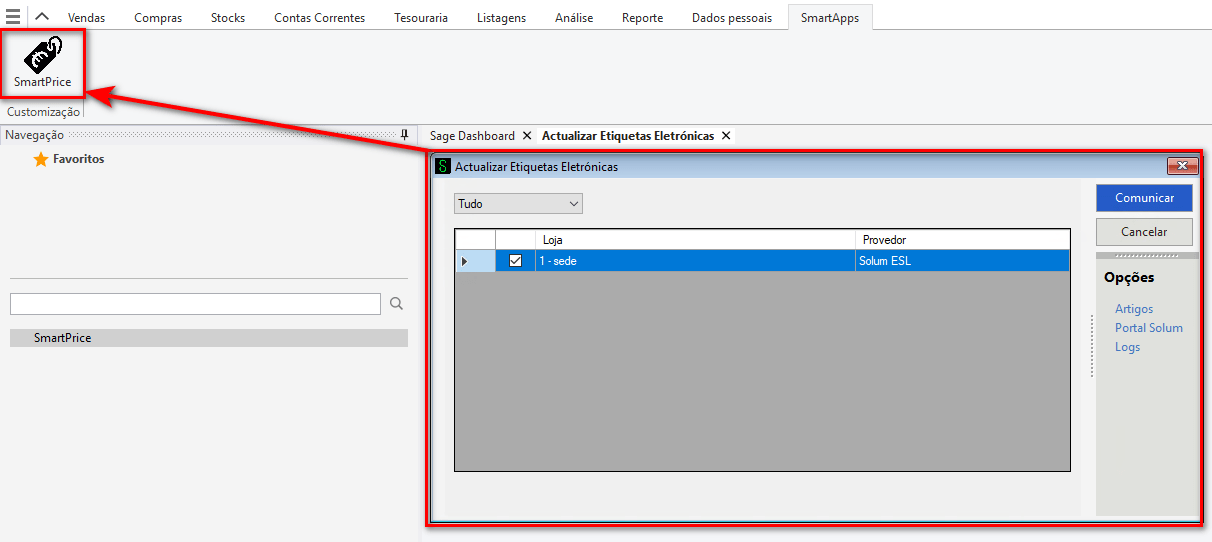
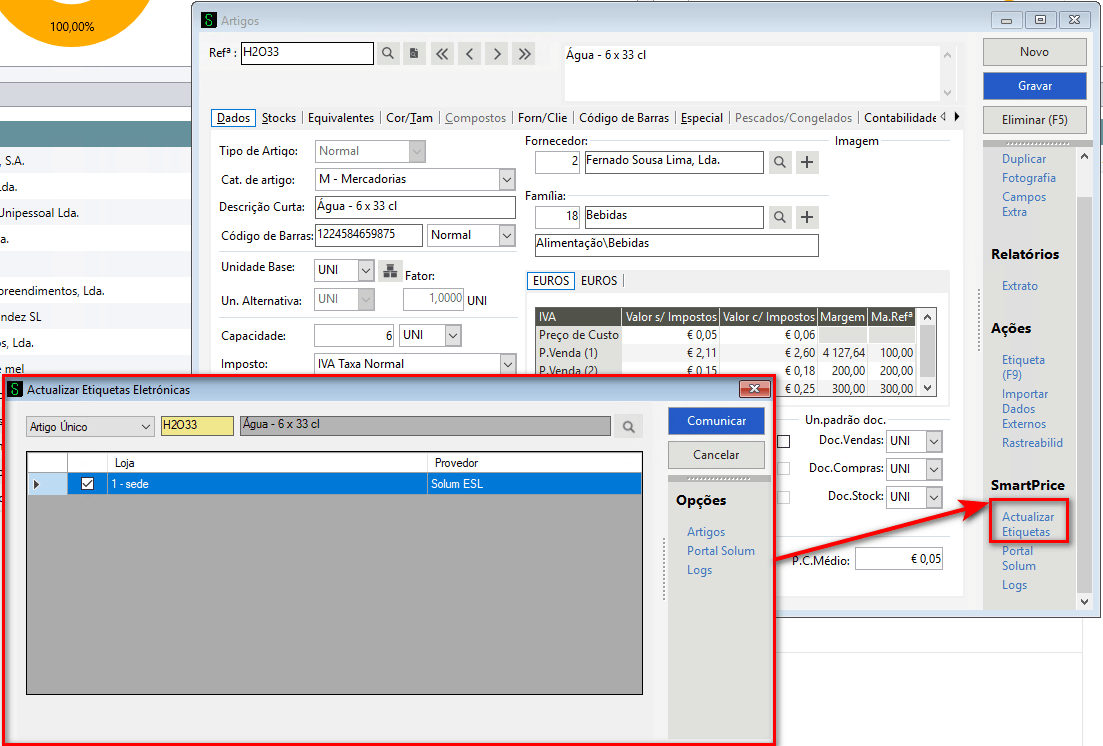
Temos disponível em várias localizações o acesso ao menu de exportação
1- Na Ribbon de Menus, estando disponível um novo separador de nome SmartApps

2- Na ficha de artigo

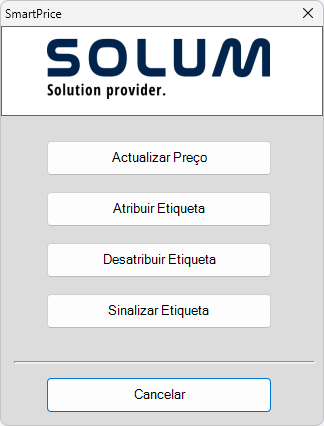
Em cada uma dessas opções abre sempre a seguinte opção de menu

Para além de atualizar a etiqueta (1ª opção), temos disponível as seguintes opções
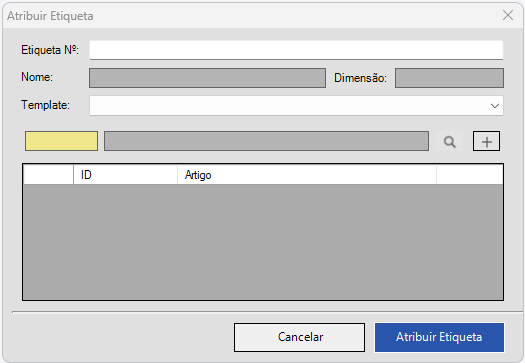
Atribuir Etiqueta: Atribuímos um artigo a uma etiqueta, identificamos a etiqueta e o artigo em questão para fazer a associação

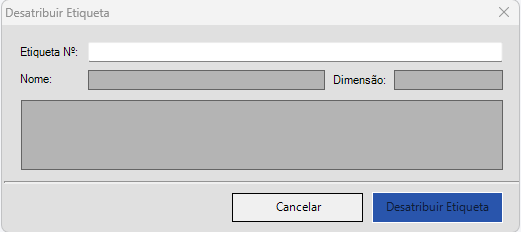
Desatribuir Etiqueta: Desassociar um artigo a uma etiqueta, ficando a mesma sem qualquer artigo/informação associada

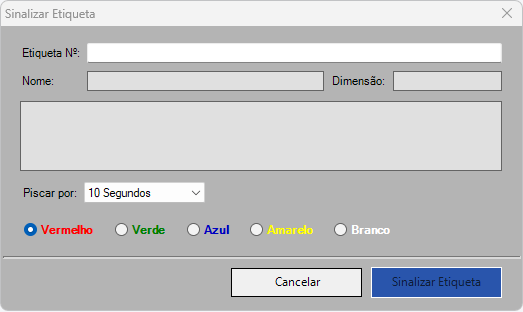
Sinalizar Etiqueta: Sinalização visual á etiqueta, colocando a mesma a piscar pelo tempo e cor definidas.

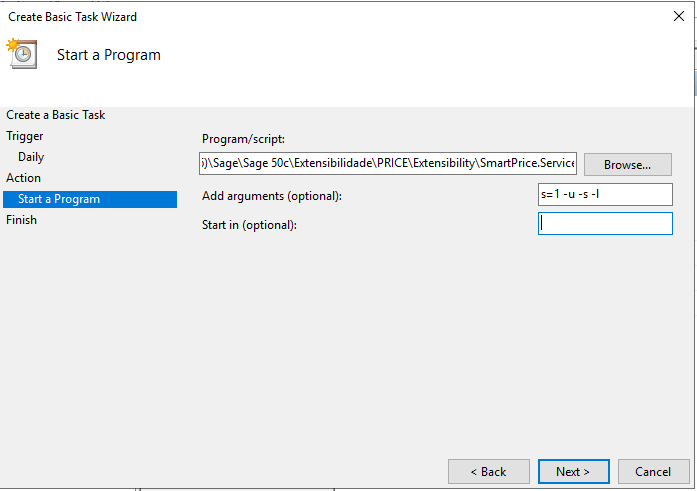
Por fim temos também um serviço que pode ser configurado por vós para comunicar de forma automática as alterações,
para tal é necessário criar uma tarefa do windows com a periocidade que pretendem, essa tarefa tem de executar o seguinte exe SmartPrice.Service.exe
que está na seguinte localização C:\Program Files (x86)\Sage\Sage 50c\Extensibilidade\PRICE\Extensibility\
devem colocar os parâmetros como mostra a seguinte imagem

s=1 (StoreID)
-u = (somente updates)
-s = (modo silence)
-l = (não gera ficheiro log)

Funções POS

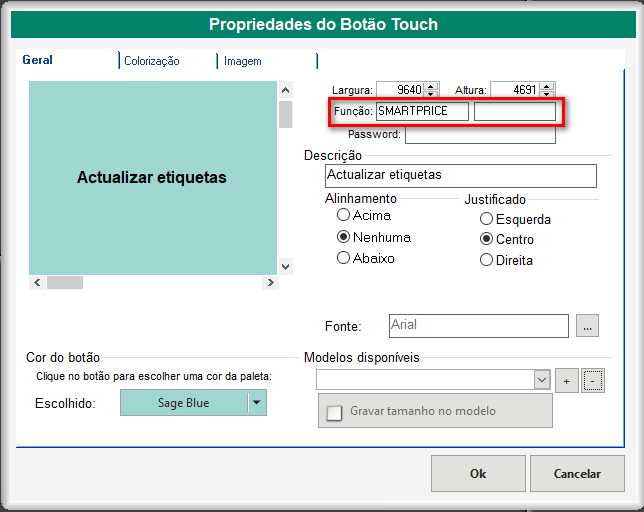
Caso pretendam comunicar ou associar no POS, existem funções de POS como por exemplo a função SMARTPRICE que abre a form de atualizações dos artigos

As funções disponível são:
ACTIONSLABEL” = Menu de Ações
SMARTPRICE” ou “UPDATELABEL” = Form para comunicar preços
SMARTPRICE.FULL” = Actualiza todos os preços da loja
ASSIGNLABEL” = Form Atribuir etiquetas
UNASSIGNLABEL” = Form Desatribuir etiquetas
BLINKLABEL” = Form Sinalizar etiquetas

Downloads

Ficheiro Tamanho Data
PRICE202302001.v21.04.24.exe 72 MB 08/07/2026 Descarregar
PRICE202302001.v21.4.24.exe 71 MB 27/04/2026 Descarregar
PRICE202302001.v21.4.24.96.exe 74 MB 06/08/2025 Descarregar