

Introdução
O SmartRecycle é um add-on para Sage 50 destinado à integração com o Sistema de Depósito e Reembolso (SDR). Permite validar os vales/talões emitidos por máquinas de recolha automática (RVM) e tratar o respetivo valor no Sage, quer como meio de pagamento numa venda, quer como reembolso ao consumidor.
Instalação
1. Instalar a extensibilidade
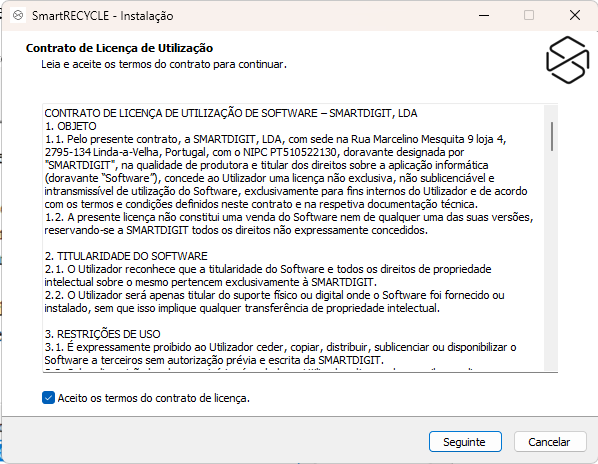
Execute o instalador do SmartRecycle com a opção Executar como administrador.
2. Configurar o Sage
- No BackOffice do Sage, aceda a Menu → Personalização → Parametrizações funcionais.

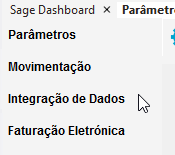
- Abra Integração de Dados.
- No separador Extensibilidade, defina o ponto de entrada da classe.
SmartDigit.SmartRecycle.Sage50c
- Selecione os módulos/postos onde a extensibilidade deverá ser carregada.

- Clique em Fechar e gravar e reinicie o Sage.
Configuração do SmartRecycle
As opções do SmartRecycle estão disponíveis nas parametrizações da extensibilidade. Em ecrãs de baixa resolução, utilize a função SR.SETTINGS para abrir a configuração numa janela redimensionável.
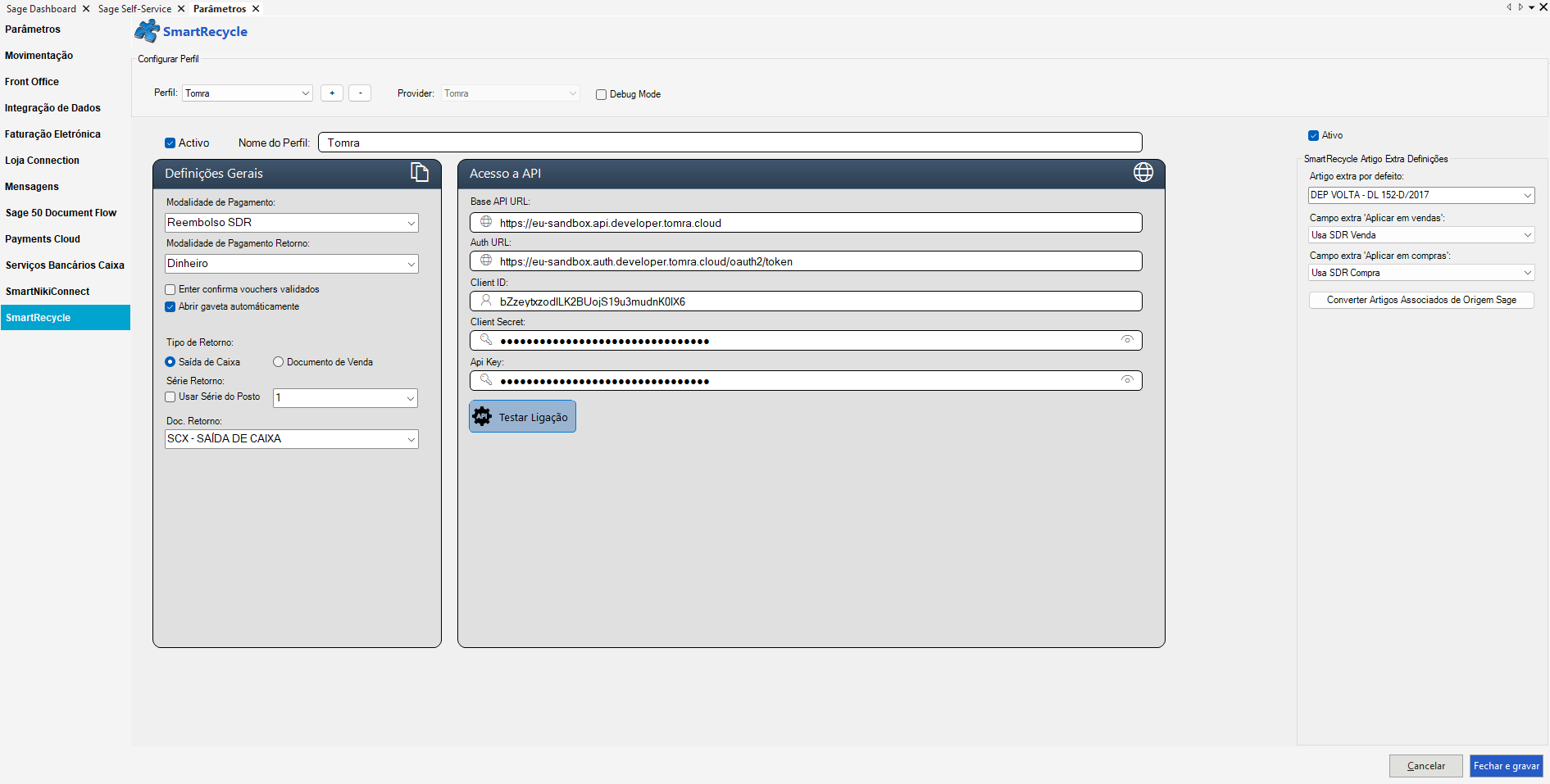 Configuração do perfil SmartRecycle.
| Campo | Descrição |
|---|---|
| Perfil | Seleciona um dos perfis SmartRecycle existentes. |
| Provider | Sistema com o qual é efetuada a comunicação, por exemplo RVM Systems, ENVIPCO, TOMRA ou modo Manual, quando disponível. |
| Ativo | Define se o perfil está disponível para utilização. |
| Nome do perfil | Identificação atribuída ao perfil. |
| Perfil padrão | Perfil utilizado por omissão quando existem vários perfis. |
| Modalidade de pagamento | Modalidade utilizada quando o vale/talão é aplicado numa venda. |
| Modalidade de pagamento de retorno | Modalidade usada quando o valor é devolvido ao cliente. Aconselhamos Dinheiro, visto ser nessa modalidade que é devolvido o dinheiro ao clienet. |
| Enter confirma vouchers validados | Permite confirmar automaticamente a operação com Enter após validação do voucher. |
| Validar códigos de barras internamente | No modo Manual, permite restringir a validação a códigos existentes no Sage. |
Para garantir o correto funcionamento em modo offline ou com o Loja Connection ativo, é necessário atualizar a configuração de extensibilidade em todos os terminais.
Em cada terminal, aceda aos parâmetros de extensibilidade e grave a configuração, mesmo que não seja efetuada qualquer alteração aos parâmetros existentes.
Este procedimento deve ser realizado individualmente em todos os terminais existentes, de forma a garantir que a configuração fica corretamente registada e aplicada em cada posto.
Tipo de retorno
A função SR.VOUCHER.RETURN pode tratar o reembolso por duas vias, de acordo com a configuração escolhida.
Saída de Caixa
O SmartRecycle efetua diretamente um movimento de saída de caixa correspondente ao valor devolvido ao cliente.
Documento de Venda
O SmartRecycle cria um documento interno configurado para representar a saída do valor. É o modo recomendado quando existe uma integração intermédia com caixa forte/reciclador.
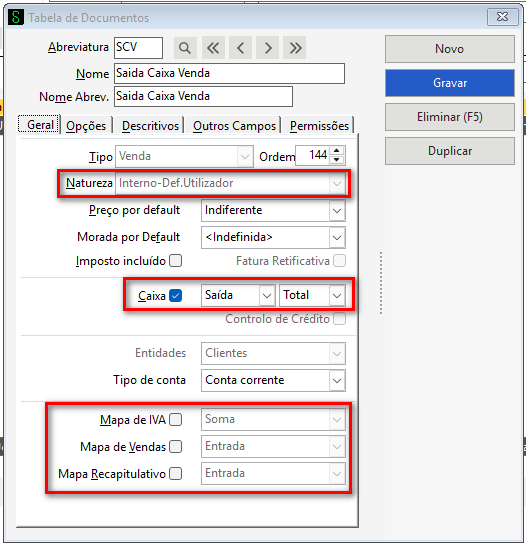
| Série de retorno | Série utilizada na criação do documento de retorno. Quando aplicável, pode ser usada a série padrão do posto. |
| Documento de retorno | Documento interno utilizado quando o tipo de retorno está definido como Documento de Venda. |
Caixas fortes
Quando o SmartRecycle é utilizado em conjunto com um add-on de caixa forte ou reciclador de numerário, a criação do documento no Sage não é suficiente. O add-on responsável pela máquina tem também de aceitar esse documento e reconhecer a modalidade como movimento em dinheiro.
| Parâmetro | Valor |
|---|---|
| Tipo de retorno | Documento de Venda |
| Documento de retorno | SCV — Saída caixa Venda |
| Modalidade de pagamento de retorno | Dinheiro |
| Add-on das caixas fortes | Adicionar SCV — Saída caixa Venda à lista de documentos permitidos/processados. |
Diagnóstico rápido
- O voucher foi validado com sucesso.
- O tipo de retorno está definido como Documento de Venda.
- O documento selecionado é SCV — Saída caixa Venda.
- O documento SCV está autorizado no add-on das caixas fortes.
- A modalidade de pagamento de retorno é Dinheiro.
- O perfil da Glory está preparado para movimentos em numerário.
Dados de acesso à API / Provider
Os dados de acesso dependem do provider selecionado. Os valores necessários para cada integração devem ser fornecidos pelo respetivo fabricante ou operador da RVM.
Associação do artigo SDR
O SmartRecycle disponibiliza uma associação própria entre o artigo da embalagem e o artigo utilizado para representar o depósito SDR. Esta funcionalidade é opcional e pode substituir a associação padrão efetuada no Sage.
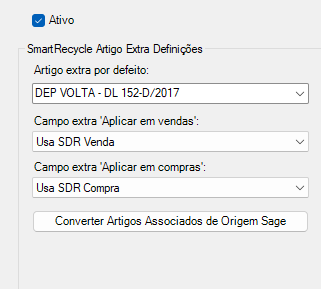 Configuração da associação de artigos SDR no SmartRecycle.
Campo extra "Aplicar em compras"
Permite associar automaticamente o artigo do depósito SDR quando é registada a compra do artigo principal.
Ligação automática
As quantidades do artigo principal e do artigo SDR permanecem relacionadas.
Campo extra "Aplicar em vendas"
Permite aplicar a associação nos documentos de venda configurados.
Artigo extra por defeito
Artigo a usar para o SDR. Facilita relatórios, layouts de etiquetas e outras personalizações.
Associação padrão do Sage
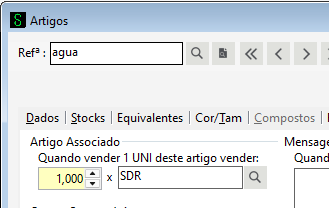
Associação através do SmartRecycle
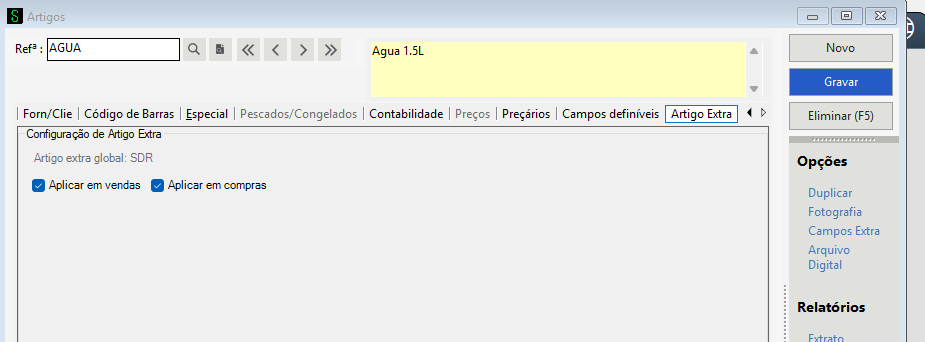 Separador adicional do SmartRecycle na ficha do artigo.
| Artigo extra global | Configurado na parametrização da extensibilidade, identifica o artigo configurado pelo SDR. |
| Aplicar em vendas | Aplica a associação nos documentos de venda. |
| Aplicar em compras | Aplica a associação nos documentos de compra. |
Teste de ligação e configuração por posto
Depois de preencher o perfil, utilize o botão Testar ligação para validar os dados de comunicação.

De seguida, aceda à configuração dos postos e defina, para cada posto, quais os perfis SmartRecycle disponíveis e qual o perfil utilizado por omissão.

Manual de utilização
Depois de concluída a configuração, o SmartRecycle permite tratar os vales/talões emitidos pelas RVM através de dois fluxos principais.
Usar o talão numa venda
O cliente apresenta o vale/talão e o respetivo valor é aplicado ao fluxo de pagamento da venda.
Reembolso sem compra
O cliente apresenta o vale/talão e recebe o valor correspondente sem efetuar uma compra.
Funções POS
SR.VOUCHER |
Valida o vale/talão e utiliza o respetivo valor no fluxo de pagamento da venda. |
SR.VOUCHER.RETURN |
Valida o vale/talão e processa o reembolso de acordo com o tipo de retorno configurado. |
SR.SETTINGS |
Abre a configuração do SmartRecycle numa janela redimensionável. |
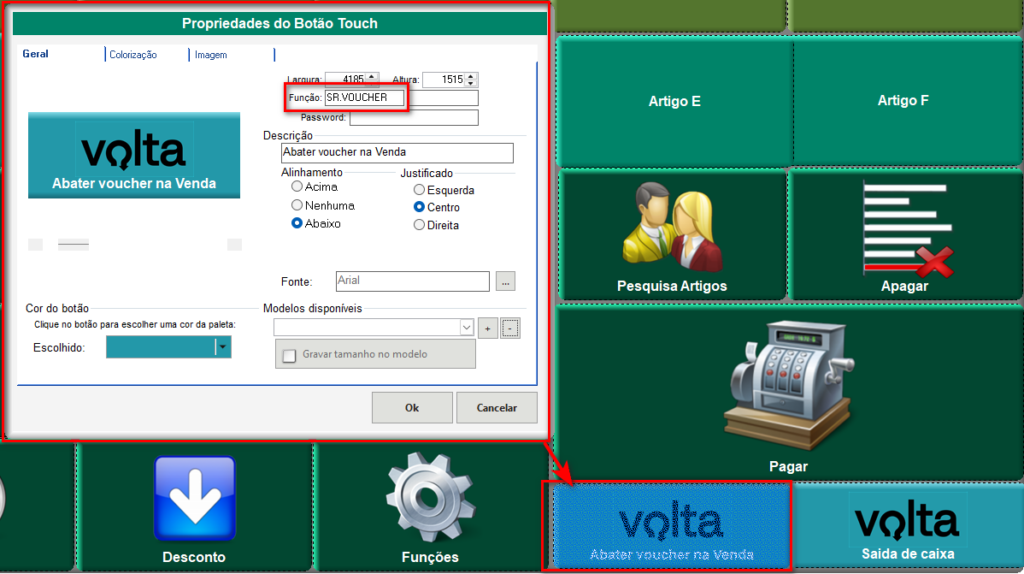
Utilizar um voucher numa venda — SR.VOUCHER
Ao executar a função SR.VOUCHER, é apresentada a janela de validação do voucher.
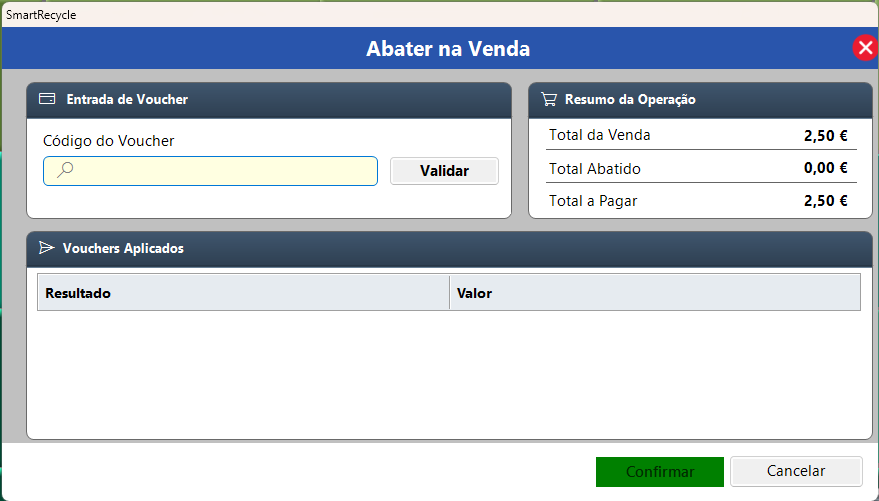
- No campo Código Voucher, leia o código de barras do talão emitido pela RVM.
- O SmartRecycle valida o voucher junto do provider configurado.
- Podem ser introduzidos vários vouchers na mesma operação, quando suportado pelo fluxo configurado.
- Após cada validação com sucesso, o campo Total abatido é atualizado.
- Ao confirmar, o valor é aplicado ao fluxo de pagamento configurado.
Reembolsar um voucher — SR.VOUCHER.RETURN
A leitura e validação são semelhantes às da função SR.VOUCHER. A diferença é o destino do valor: em vez de ser utilizado para liquidar uma venda, é processado como reembolso ao cliente.
Devem usar o seguinte aplicativo, que emula a porta COM em emulação teclado. LINK