Introdução
O SmartShip é um add-on para Sage 50 destinado à comunicação de informação logística com as transportadoras e com as grandes superfícies, através de etiquetas GS1 SSCC (Serial Shipping Container Code).
Este manual cobre o módulo SSCC: configuração da numeração GS1, dos documentos, dos postos/impressoras e dos clientes, e a emissão de etiquetas de palete Mono e Mista.
Instalação
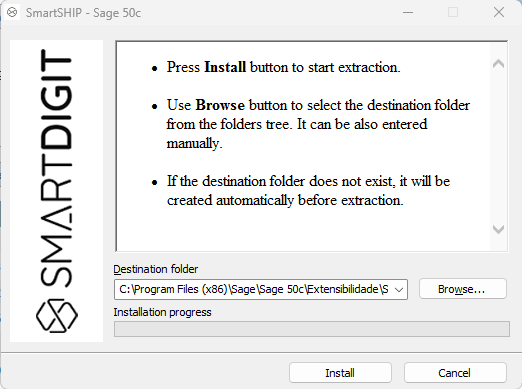
1. Instalar a extensibilidade
Execute o instalador do SmartShip com a opção Executar como administrador.
2. Configurar o Sage
- No BackOffice do Sage, aceda a Menu → Personalização → Parametrizações funcionais.

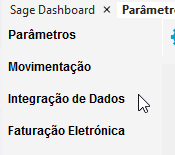
- Abra Integração de Dados.
- No separador Extensibilidade, preencha o campo Ponto de entrada para a classe ISageExtender.
SmartDigit.SmartShip.Sage50c
- Em Carrega o módulo da extensibilidade em, selecione os módulos onde a extensibilidade deverá ser carregada (ex.: Ambos).

- Clique em Fechar e gravar e reinicie o Sage.
Configuração do SSCC
Depois de reiniciar o Sage, as opções ficam disponíveis em Parâmetros, no item SSCC da lista lateral.
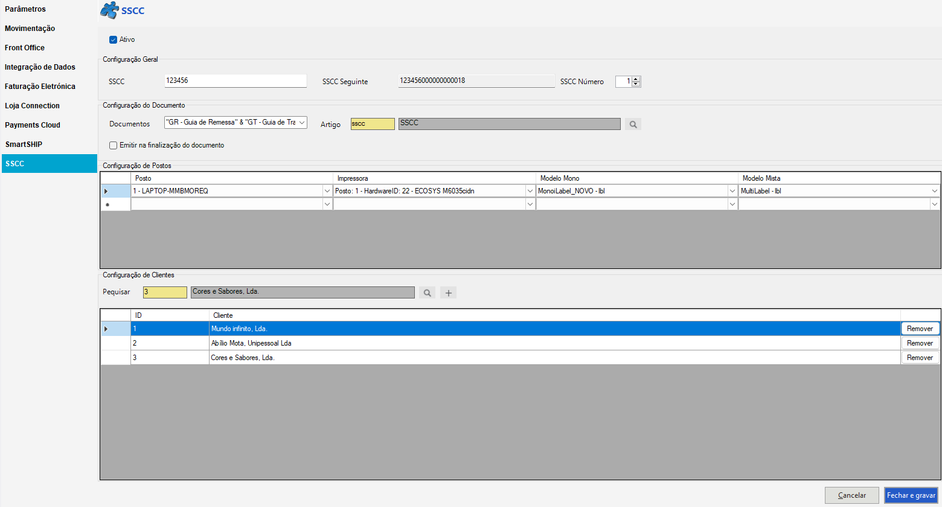
Configuração geral
| Campo | Descrição |
|---|---|
| Ativo | Ativa ou desativa a funcionalidade SSCC. |
| SSCC | Prefixo de empresa atribuído pela GS1, usado como base de todos os códigos SSCC gerados. |
| SSCC Seguinte | Campo apenas de leitura. Mostra o próximo código SSCC (18 dígitos, incluindo o dígito de controlo) que será gerado. |
| SSCC Número | Número a partir do qual começa a numeração. Por defeito é 1. Se já utilizam SSCC noutra plataforma, indiquem o número seguinte ao último usado, para dar continuidade à numeração. |
Configuração do documento
| Campo | Descrição |
|---|---|
| Documentos | Documento(s) a partir dos quais podem ser geradas etiquetas SSCC (ex.: GR – Guia de Remessa, GT – Guia de Transporte). |
| Artigo | Artigo usado para gravar os códigos SSCC em cada documento. Deve ser um artigo que não movimente stock. |
| Emitir na finalização do documento | Quando ativo, o assistente de criação de etiquetas abre automaticamente ao finalizar o documento. |
Configuração de postos
Para cada Posto define-se a Impressora de etiquetas e os layouts a usar: Modelo Mono (palete com um único artigo) e Modelo Mista (palete com vários artigos).
Configuração de clientes
Lista dos clientes que trabalham com SSCC. Nem todos os clientes exigem etiquetas logísticas, por isso só os clientes desta lista são considerados. Para adicionar um cliente, pesquise-o e clique em +. Para o retirar, use Remover.
Manual de utilização
Existem duas formas de abrir o Assistente de Criação de Etiquetas SSCC:
Na finalização do documento
Com a opção Emitir na finalização do documento ativa, o assistente abre ao finalizar o documento, já com esse documento selecionado.
Pelo menu SmartApps
Em SmartApps → SSCC, o assistente abre vazio e permite escolher manualmente um ou vários documentos.

Passo 1 de 4 — Selecionar documentos
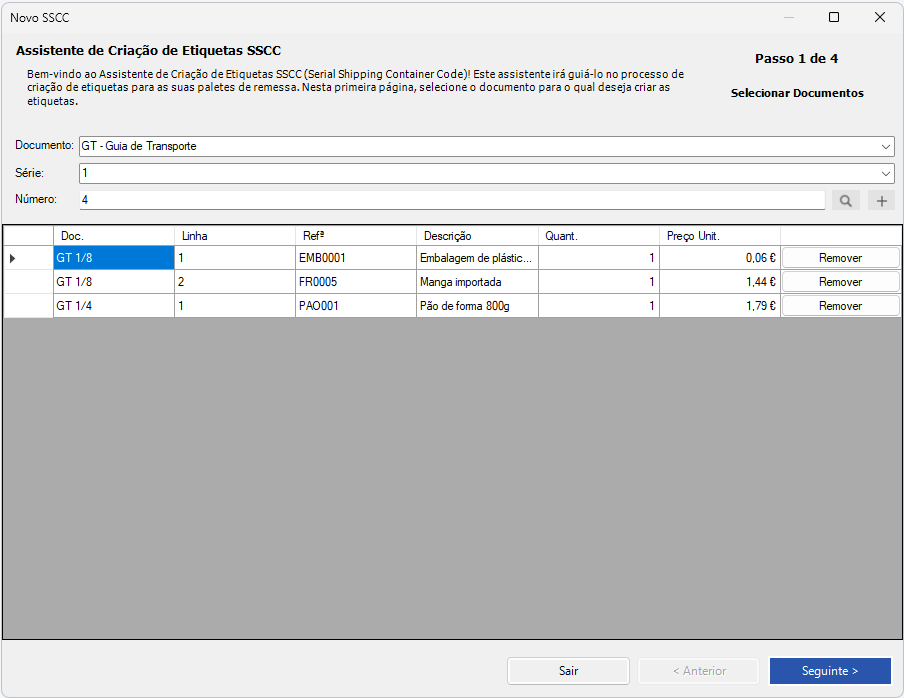
- Escolha o Documento, a Série e o Número, ou pesquise com a lupa.
- Clique em + para adicionar as linhas do documento. Pode adicionar vários documentos.
- Use Remover para retirar linhas que não devem ter etiqueta e clique em Seguinte.
Passo 2 de 4 — Repartir quantidades
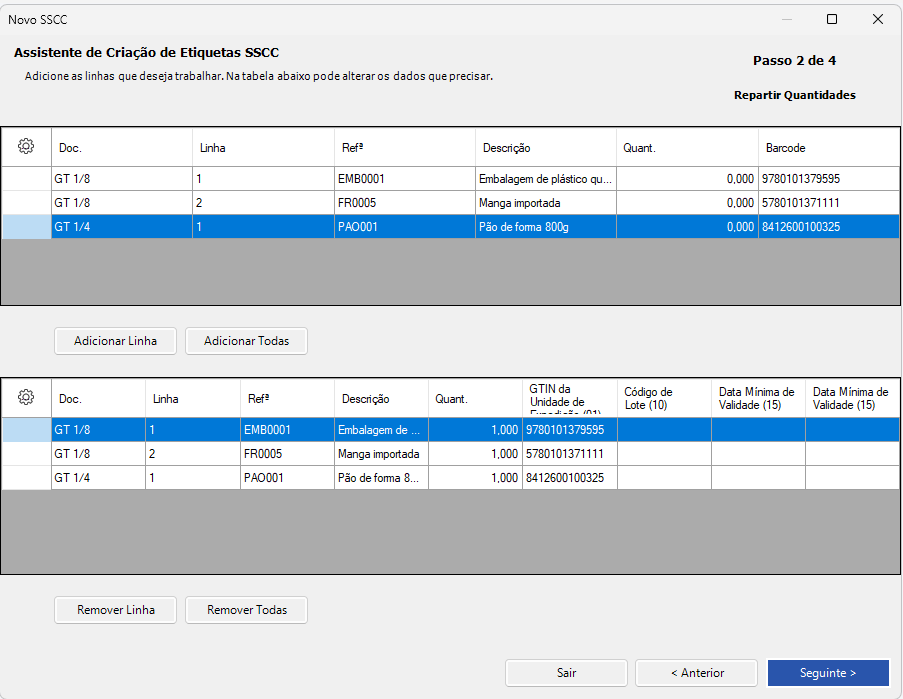
- Na grelha superior selecione as linhas e indique as quantidades de cada artigo. Use Adicionar Linha ou Adicionar Todas para passar todas as quantidades de uma vez.
- Na grelha inferior pode completar a informação em falta no Sage, por exemplo GTIN, Código de Lote (10) e Data Mínima de Validade (15).
- Use Remover Linha ou Remover Todas para corrigir a seleção.
 no canto da grelha permite escolher as colunas visíveis.
Passo 3 de 4 — Criação de paletes
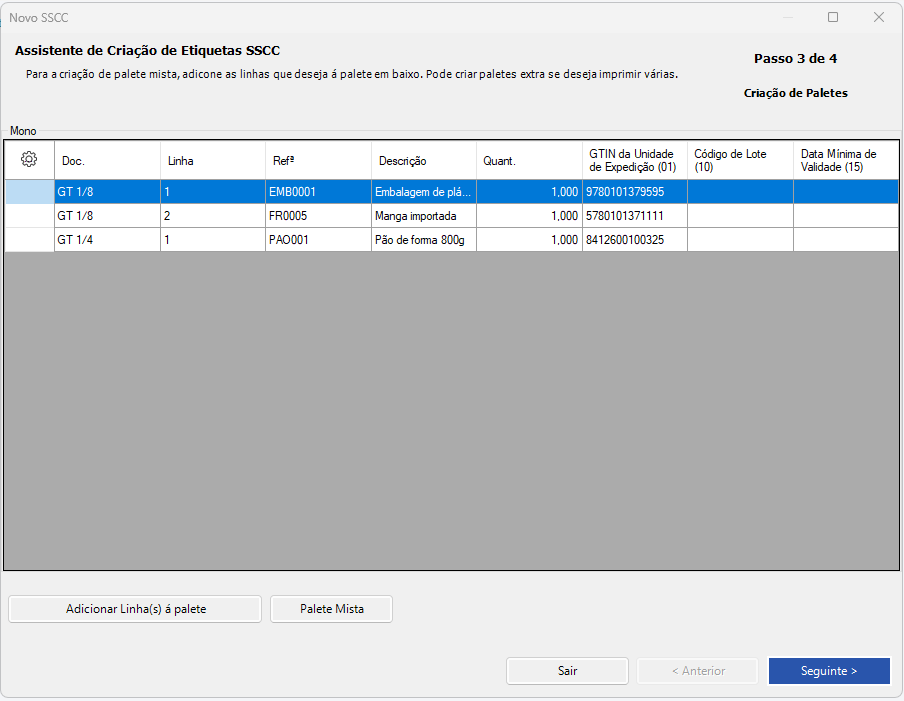
Palete Mono
Uma etiqueta por artigo. Se todas as paletes forem mono, basta clicar em Seguinte.
Palete Mista
Uma etiqueta para vários artigos. Clique em Palete Mista, selecione as linhas e use Adicionar Linha(s) à palete. Pode criar as paletes que forem necessárias através do separador +.
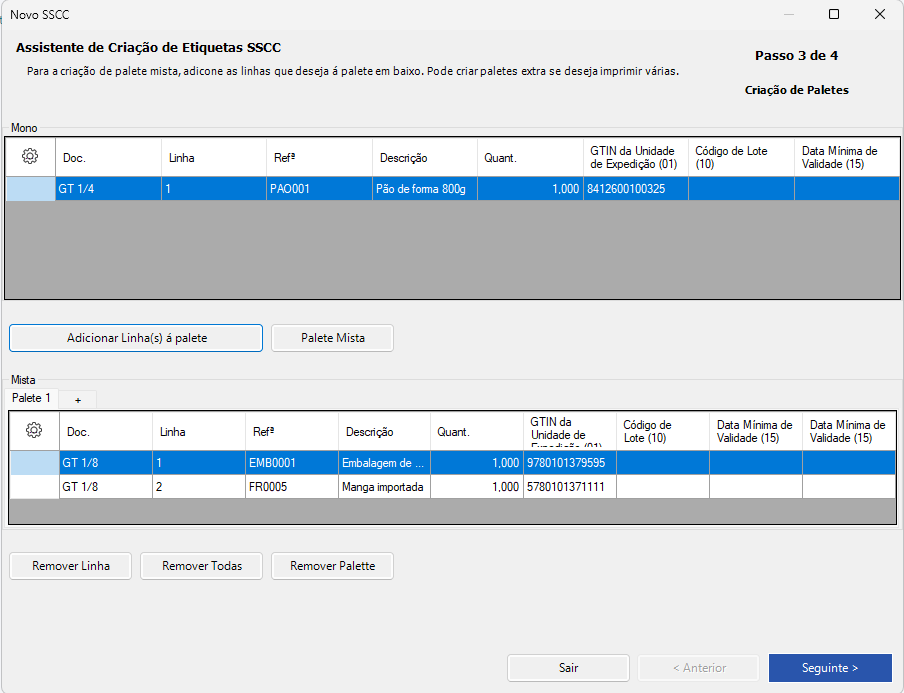
Passo 4 de 4 — Emissão
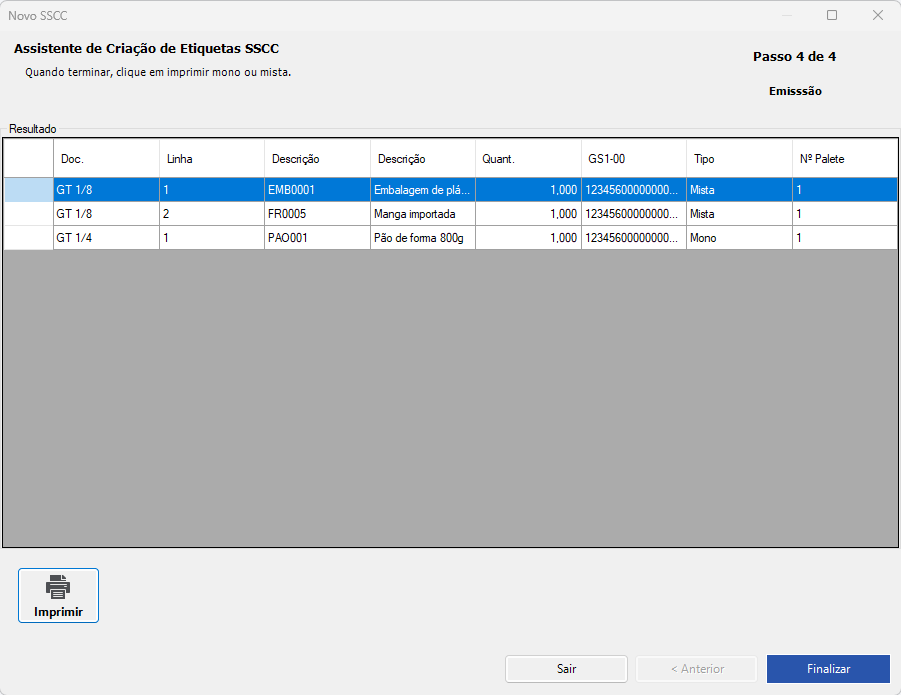
O resultado mostra, para cada linha, o código SSCC (GS1 00) atribuído, o Tipo (Mono ou Mista) e o Nº Palete. Clique em Imprimir para emitir as etiquetas com os layouts configurados no posto e depois em Finalizar.
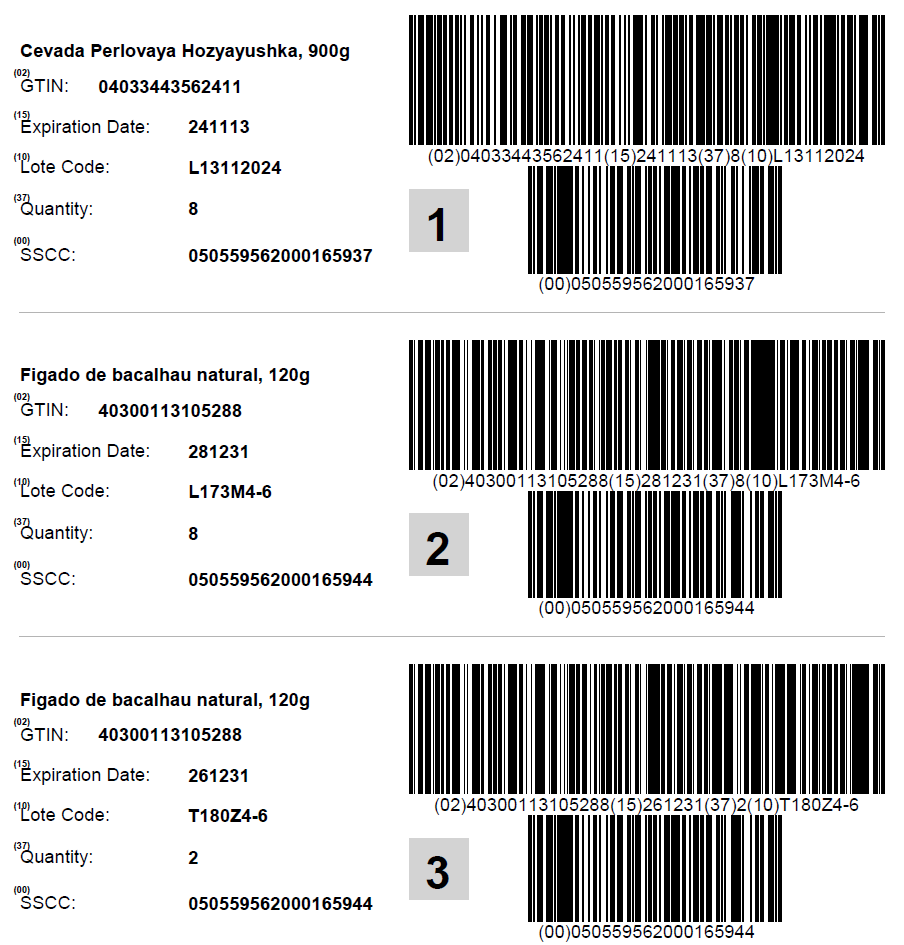
Exemplos de etiquetas
Mono
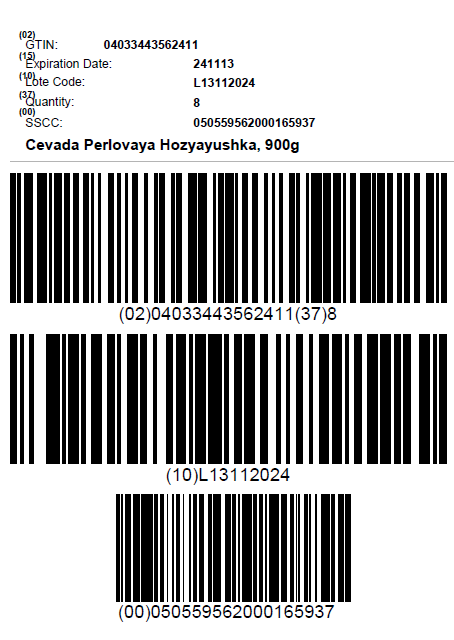
Mista (multi)