23 versões 53 entradas Actualizado em 02/07/2026

Nenhuma novidade encontrada para esta pesquisa.

Correção na validação da licença

Corrigida a lógica de validação da licença, evitando situações de erro indevido.

Valores repetidos deixam de ser removidos indevidamente

Corrigido um problema em que valores repetidos eram removidos automaticamente de uma lista, mesmo quando deveriam ser mantidos.

Suporte a múltiplas ocorrências na substituição de valores dinâmicos

A substituição de valores dinâmicos passa a suportar múltiplas ocorrências do mesmo valor dentro do mesmo texto.

Manual (SmartTools – Markdown)

Minimum requirements:

  • .NET Framework 4.7.2
  • Database in SQL Server 2016 or above
  • Sage 2021 version or above

Introdução

O SmartTools é um produto abrangente, com diversos tipos de micro produtos, validações, rotinas etc. um autentico canivete suiço.

Manual de instalação

O processo de instalação da extensibilidade é bastante simples. 
Pedimos ao utilizador que siga os passos abaixo indicados para instalar a extensibilidade SmartTools.
Para a utilização da extensibilidade a base de dados deve correr numa versão SQL Server 2016 ou superior.

Passo 1 – Instalação da extensibilidade

Executar o exe de instalação do produto como administrador.

Passo 2 – Configurar o Sage

Abrir o BackOffice do Sage > Clicar no botão do menu > Clicar no botão “Personalização” > Clicar no botão “Parametrizações funcionais”

Ao abrir a janela dos “Parâmetros”, clicar no botão “Integração de Dados”. 
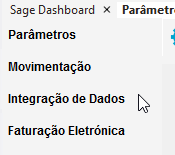
No sub-menu “Extensibilidade” preencher o campo “Ponto de entrada para a classe ISageExtender:” com o seguinte texto sem aspas.
“SmartDigit.SmartTools.Sage50c”

Alterar a opção “Carrega o módulo da extensibilidade em:” para a adequada.

Deve agora clicar no botão “Fechar e gravar” deverá depois reiniciar o Sage para as configurações serem aplicadas.

Manual de Configuração

A extensibilidade foi desenvolvida com o foco de ser simples e intuitiva, no entanto abaixo pode encontrar as descrições das funcionalidades.
O SmartTools é uma ferramenta poderosa, quem vem culmatar algumas falhas que o sage tem.
Uma das funcionalidades do produto, é a impressão de etiquetas de markdown (etiquetas de fim de validade), onde apenas o artigo que tenha essa etiqueta terá desconto.

Para criarmos a ferramenta que vai fazer essa gestão, vamos SmartApps->Ferramentas

Dentro das ferramentas podemos então criar uma ferramenta do tipo “Etiquetas”
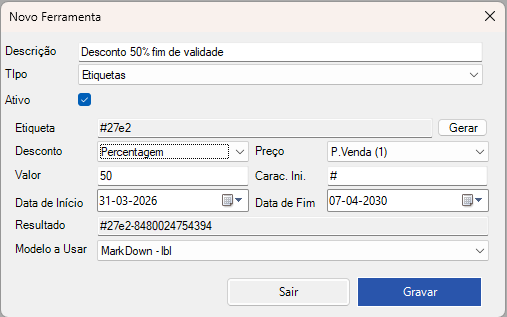
Tipo: Neste exemplo usamos o tipo Etiquetas
Ativo: Se está ou não está ativo esta ferramenta
Desconto: Com o tipo que queremos usar, existem 3 opçoes (Percentagem, valor, Preço unitario)
Preço: Sobre qual o valor que queremos aplicar o desconto
Valor: valor de desconto
(no exemplo acima podemos verificar que: vamos aplicar um desconto de 50% sobre o p Venda(1))
Carac. Ini.:Caracter inicial da mascara (necessário mudar por vezes dependendo do leitor codigo de barras)
Data Inicio: data de inicio da ferramenta
Data Fim: data de fim da ferramenta
Resultado: Máscara de como vai ficar o codigo de barras da etiqueta
Modelo a Usar: Layout list e label a usarm o mesmos podem ser desenhados em SmartLabel

Uma vez criados os layouts, criadas as ferramentas podemos agora fazer a impressão das etiqutas em si.
Basta aceder á opcao Impressao de etiquetas

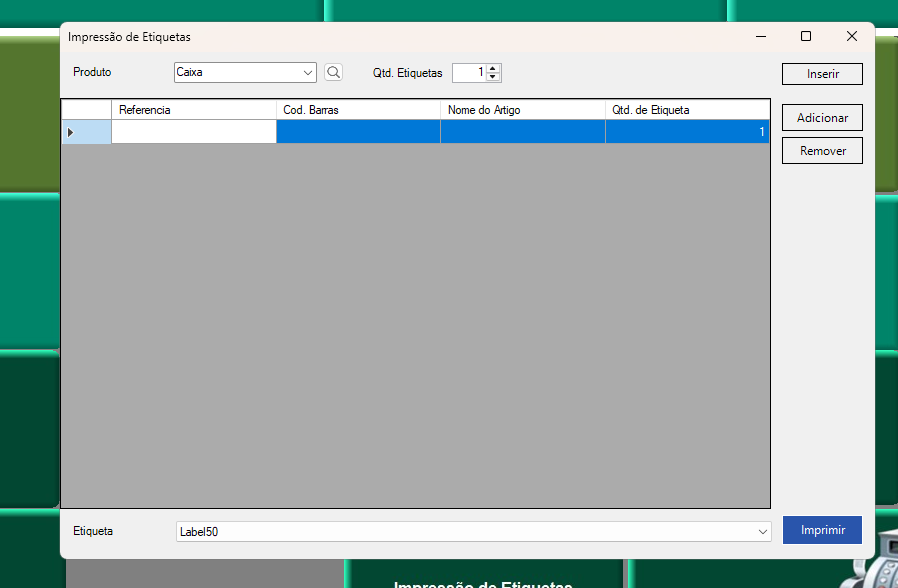
na janela so temos de adicionar os artigos que queremos fazer a impressão, e identificar qual a ferramenta (podemos por exemplo ter uma de 30%, outra de 50% etc) e nessa janela definimos qual a usar na impressão.
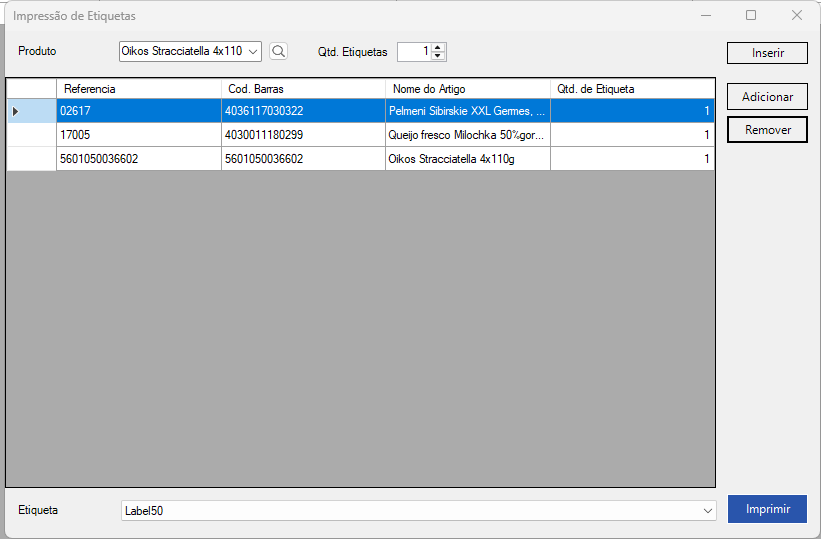
O produto é compatível com o Sage POS tambem, significa com isso que podemos fazer a impressão de etiquetas diretamente no POS, usem markdown ou nao. visto o sage não permitir de forma nativa essa impressão, no smarttolls iram conseguir. Sem ser necessário configurar qualquer desconto.

A função a usar para chamar a janela de impressão de etiquetas é: SMARTTOOLS.PRINTLABELS
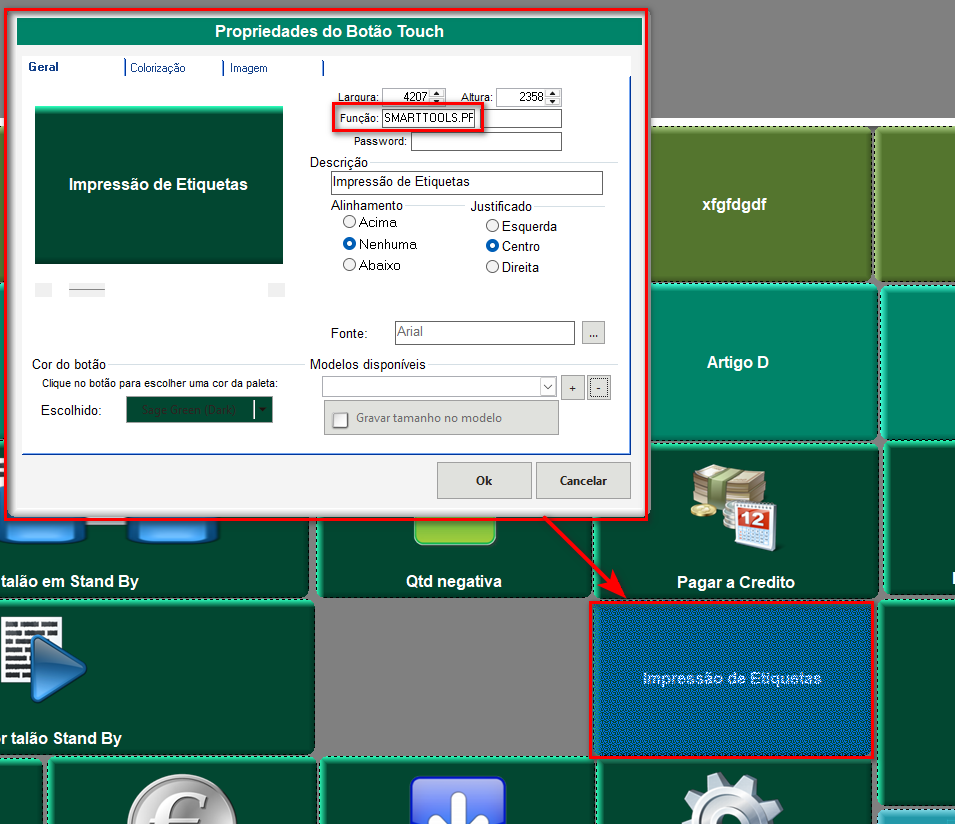
irá aparecer o seguinte quadro para indicarem os artigos a imprimir


Manual (SmartTools – Validações- Eventos)

Minimum requirements:

  • .NET Framework 4.7.2
  • Database in SQL Server 2016 or above
  • Sage 2021 version or above

Introdução

O SmartTools é um produto abrangente, com diversos tipos de micro produtos, validações, rotinas etc. um autentico canivete suiço.

Manual de instalação

O processo de instalação da extensibilidade é bastante simples. 
Pedimos ao utilizador que siga os passos abaixo indicados para instalar a extensibilidade SmartTools.
Para a utilização da extensibilidade a base de dados deve correr numa versão SQL Server 2016 ou superior.

Passo 1 – Instalação da extensibilidade

Executar o exe de instalação do produto como administrador.

Passo 2 – Configurar o Sage

Abrir o BackOffice do Sage > Clicar no botão do menu > Clicar no botão “Personalização” > Clicar no botão “Parametrizações funcionais”

Ao abrir a janela dos “Parâmetros”, clicar no botão “Integração de Dados”. 

No sub-menu “Extensibilidade” preencher o campo “Ponto de entrada para a classe ISageExtender:” com o seguinte texto sem aspas.
“SmartDigit.SmartTools.Sage50c”

Alterar a opção “Carrega o módulo da extensibilidade em:” para a adequada.

Deve agora clicar no botão “Fechar e gravar” deverá depois reiniciar o Sage para as configurações serem aplicadas.

Manual de Configuração

A extensibilidade foi desenvolvida com o foco de ser simples e intuitiva, no entanto abaixo pode encontrar as descrições das funcionalidades.
O SmartTools é uma ferramenta poderosa, quem vem colmatar algumas falhas que o sage tem.
Uma das funcionalidades do produto, é a validação de campos.
Alguns exemplos de uso

Nao deixar gravar um documento caso algo nao esteja de acordo
Nao deixar gravar uma ficha de cliente caso o telefone nao esteja preenchido
Dar uma mensagem ao fazer um documento caso o cliente tenha artigos por entregar
Estes são alguns exemplos da funcionalidade do produto, visto ser uma ferramenta dinâmica conseguimos validar qualquer campo.

Para configurar uma ferramente basta ir SmartApps-> Ferramentas

Dentro das ferramentas podemos criar uma ferramenta do tipo Logs


Descrição: Descricao da ferramenta criada
Tipo: Neste exemplo é logs
Ativo: se está ou nao ativa a ferramente
Event:Onde é para fazer a validação, caso seja na gravação então por norma será sempre OnValidating
Entity Onde é para executar, em que tabela, neste exemplo Customer (Clientes)
Query: query que vai fazer a validação
Mensagem: Mensagem a mostrar caso o retorno da query seja true
Mostrar mensagem: Se mostramos a mensagem
Mandatorio: Se é obrigatorio

Neste exemplo acima a ferramenta criada vai verificar ao gravar um cliente se o email está preenchido, caso nao esteja aparece a mensagem “Por favor preencha o email” e nao deixa gravar o cliente até o mesmo estar preenchido

Criada a ferramenta podemos então validar a mesma, caso seja criado um cliente sem email vai mostrar a seguinte mensagem


Caso tenhamos dificuldade a saber os campos a validar na query, podemos sempre ativar a opção “registar objetos do evento” na criação da ferramenta. dessa forma ao gravar na etidade criada registamos todo o objeto na tabela ux_sd_logs.
Em alternativa mas pode nao ser tão perceptível visto existirem centenas de campos, podemos carregar no botão “propriedades” na criação da ferramenta, para pesquisarmos a variável pretendida


Alguns Exemplos para poderem auxiliar nas vossas validações

  • Validar desconto da família do artigo, caso seja superior bloquear (caso esse desconto venha de campanha o Sage não tem isso em conta nem valida. com o smarttools tal validacao é possivel)

Evento: OnValidation
Entity: SaletransactionDetail
Query: select case when #DiscountPercent# > (select f.MaximumDiscountAllowed from Item i inner join Family f on f.FamilyID=i.FamilyID where itemid=’#ItemID#’) then 1 else 0 end
Mensagem:Desconto Maior que o permitido


Downloads

Ficheiro Tamanho Data
TOOLS202302001.v21.05.04.exe 147 MB 08/07/2026 Descarregar
TOOLS202302001.v21.05.03.exe 145 MB 04/05/2026 Descarregar
TOOLS202302001.v21.5.2.exe 159 MB 13/11/2025 Descarregar