16 versões 35 entradas Actualizado em 02/07/2026

Nenhuma novidade encontrada para esta pesquisa.

Criação automática de fornecedor a partir do QR code

Quando o código QR lido pertence a um fornecedor ainda não existente no Sage 50c, o SmartBuy pergunta se deve criar automaticamente esse fornecedor a partir dos dados do próprio código QR, ou alternativamente permite usar um fornecedor genérico predefinido, evitando que o utilizador tenha de criar a ficha do fornecedor manualmente antes de conseguir processar o documento.

Configuração de perfis de fornecedor para leitura de QR code

Foi adicionado um novo separador de configurações dedicado ao QR code, onde é possível criar perfis por fornecedor, indicar o "Nome do Perfil", mapear os códigos de imposto do código QR para as taxas de imposto do Sage, e escolher opções como "Prencher Documento em vez de Criar", "Parametriza Centro de Custo", "Fechar janela ao processar QR-Code" e "Processar QR-Code automáticamente".

Leitura automática de QR code em faturas de fornecedores

Foi criado o ecrã "Leitura de QR Code", que fica "A aguardar leitura do QR Code" e permite apontar um leitor de código QR diretamente para o documento em papel do fornecedor. Ao processar o código QR de uma fatura, o SmartBuy identifica automaticamente o fornecedor pelo NIF, preenche os dados fiscais e cria ou atualiza o documento correspondente no Sage 50c, poupando a introdução manual dos dados do documento.

Correção na seleção de fornecedor ao usar código QR

Foram corrigidas diversas situações no processamento de código QR relacionadas com a lista de fornecedores, nomeadamente a limpeza incorreta da lista de fornecedores associados a um perfil e o comportamento ao selecionar ou remover um perfil de fornecedor já existente.

Aviso de diferenças entre o valor repartido e o valor faturado

O SmartBuy passou a comparar automaticamente, após gravar a repartição de custos, o valor total repartido com o valor total do documento de origem, mostrando um aviso sempre que a diferença ultrapasse os 10 cêntimos, o que ajuda a identificar mais cedo situações em que a repartição de custos não bateu certo com a fatura do fornecedor.

Ativação e desativação do módulo de repartição de custos

Foi adicionada a opção "Ativo" ao ecrã de configurações do SmartBuy, que permite ligar ou desligar por completo o módulo de repartição de custos, útil para empresas que queiram utilizar apenas outras funcionalidades do SmartBuy, como a leitura de QR code ou a importação de documentos, sem aplicar a repartição de custos às suas faturas.

Validação do NIF do documento lido por QR code

Ao ler um código QR, o SmartBuy verifica se o NIF indicado no código corresponde ao NIF da licença do Sage 50c em uso e, caso não corresponda, mostra o aviso "O documento lido não foi emitido para o nif, deseja continuar mesmo assim?", dando ao utilizador a oportunidade de confirmar ou cancelar antes de importar um documento emitido para outra entidade.

Manual Instalacão (SmartBuy)

Minimum requirements:

  • .NET Framework 4.7.2
  • Database in SQL Server 2016 or above
  • Sage 2021 version or above

Introdução

O SmrtBuy é um produto com algumas funcionalidades, que ajudam/auxiliam o operador no lançamento de compras.

Repartição de custos: imputação de custos e suas repartições no lançamento de compras, por exemplo ao lançar um doc de compra indicar que o preço de custo dos mesmos irá afetar X% ou X€ referente a transportes, publicidade, outros encargos, etc.

QRCode: Possibilidade de ler o QRcode do atcude de um documento, e lançar esse documento automáticamente como documento no sage.

Assistente de Documentos: Possibilidade de lançar um documento de forma automática e dinamica baseado numa query pre definida

Manual de instalação

O processo de instalação da extensibilidade é bastante simples. 
Pedimos ao utilizador que siga os passos abaixo indicados para instalar a extensibilidade SmartPrice.
Para a utilização da extensibilidade a base de dados deve correr numa versão SQL Server 2016 ou superior.

Passo 1 – Instalação da extensibilidade

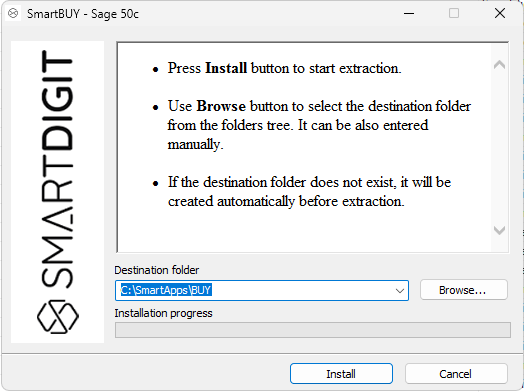
Executar o exe de instalação do produto como administrador.

Passo 2 – Configurar o Sage

Abrir o BackOffice do Sage > Clicar no botão do menu > Clicar no botão “Personalização” > Clicar no botão “Parametrizações funcionais”

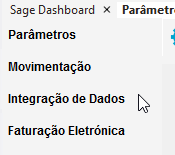
Ao abrir a janela dos “Parâmetros”, clicar no botão “Integração de Dados”. 

No sub-menu “Extensibilidade” preencher o campo “Ponto de entrada para a classe ISageExtender:” com o seguinte texto sem aspas.
“SmartDigit.SmartBuy.Sage50c”

Alterar a opção “Carrega o módulo da extensibilidade em:” para a adequada.


Deve agora clicar no botão “Fechar e gravar” deverá depois reiniciar o Sage para as configurações serem aplicadas.


Manual QRCodes (SmartBuy)

Nos parâmetros encontra as settings referente ao QR Codes

Como é sabido, um qrcode de uma venda não nos dá a informacao dos artigos presentes no documento, mas sim das taxas de iva, como tal deveremos configurar o artigo sage associado a cada taxa de iva, para quando da leitura do qrcode a aplicação lançar automaticamente esse mesmo artigo.

Perfil: nome do perfil (podemos ter N perfis configurados, cada perfil com artigos associados e configurações diferentes).
Fornecedor Genérico: Identificação do fornecedor genérico (caso o qrcode lido nao seja de um fornecedor criado em sage, é possivel associar a esse, evitando assim criar o fornecedor)
Activo: Estado do perfil se ativo ou não.
Parametriza Centro de Custo: se ao ler o Qrcode questiona qual o centro de custo a associar na compra do sage
Na janela a baixo adicionamos a taxa de iva e o artigo associado ao mesmo e carregamos em adicionar.
Preencher Documento em vez de criar: Ao ler o Qrcode em vez de gravar o documento automaticamente, o mesmo fica preenchido, dando a possibilidade de preencher algum campo que falte, por exemplo os campos extra obrigatórios

Devemos de seguida associar o perfil a uma ficha de fornecedor, para quando for lido o documento sabermos a que perfil e artigos diz respeito esse mesmo lançamento

Na ficha do fornecedor existe um separador de nome “associação QRCodes Profiles”

Podemos ter definido um perfil padrão caso existam varios associados a um fornecedor.

Tendo os perfis criados e associados aos fornecedores, podemos então lançar/ler os documentos.
Nos documentos de compra existe um botão de nome “Ler QR Code”

Ao carregar será mostrada a janela pronta para a leitura do qrcode

Ao ler o talão será lançado automaticamente o documento.

Manual Repartição (SmartBuy)


Nos parâmetros encontra as settings do SmartBuyrepartição de custos


Documento: Indicamos qual o documento a usar, sempre que finalizado esse documento a janela do SmartBuy irá ser aberta
Serie: Assim como o documento indicamos tambem a serie
Designação: Nome do custo a criar, podem ter N custos configurados
Artigo: Artigo associado a esse custo, dessa forma como temos de criar um documento para fazer a respetiva repartição, vamos usar o artigo aqui indicado.
Ativo: Se esta repartição está ou não ativa.

Criados os respetivos “tipos” de custo que existem, temos de agora ir a cada artigo indicar qual o valor de cada custo e para quais os fornecedores

Podemos verificar nesse exemplo que para o artigo VW97160 existem vários tipos de custo, e para cada fornecedor podemos ter custos diferentes, seja em percentagem ou em valor.

Dessa forma ao lançar a seguinte fatura de compra

Irá ser automaticamente aberta a janela das reporticoes, ja com as contas feitas de cada tipo

Podemos tambem analisar a respetiva “carga” de custos de cada tipo em gráfico

Feito isso será lançado de forma automatica um documento de compra chamado Repartição de custos, com o respetivo lançamento de cada tipo

afetando assim o custo dos artigos movimentados na fatura inicial

Podem a qualquer altura visualizar os custos da fatura, abrindo a mesma e carregando em repartição de custos


Manual Assistente (SmartBuy)

Nos parâmetros encontra as settings do SmartBuyAssistente
Este produto foi desenhado para ser o mais dinâmico possível, respondendo ás necessidades de qualquer empresa.
Este produto tem como característica auxiliar e automatizar documentos compra e stock.
Conseguem com este produto baseado em qualquer dado existente no Sage lançar de forma automática por exemplo encomendas a fornecedor baseado em stock mínimo, provisionamento, ruturas, encomendas de cliente etc…

Como exemplo vamos criar um perfil que vai analisar os artigos com encomendas de cliente, e vamos lançar uma encomenda por fornecedor de forma automática com esses mesmos artigos

Nome do Perfil: Identificamos o nome do perfil, podemos criar perfis ilimitados, cada um com as suas lógicas e características
Tipo Doc: Tipo de doc (compra ou stock)
Doc: Documento a usar
Serie: Serie a usar
Pagamento: Pagamento a usar
Vendedor: Vendedor a usar

Query Builder: Colocamos a query responsavel por toda a logica, a titulo deste exemplo a query usada é:

select
SupplierID,
i.ItemID,
ITN.Description,
CustomerOrderQty,
ISP.UnitPrice,
0 ‘Discount’,
1 ‘warehouse’
from Item i
inner join ItemNames ITN ON ITN.ItemID=i.ItemID and LanguageID=’PTG’
inner join ItemSellingPrices ISP ON ISP.ItemID=i.ItemID and PriceLineID=0 and ColorID=0 and SizeID=0
and familyid=@Param5 and CustomerOrderQty>0

Esta query é simples apenas para demonstrar as caracteristicas do produto

Mapeamentos: aqui definimos o que corresponde cada coluna da nossa query, por exemplo precisamos de saber qual a coluna que corresponde a referencia do artigo, e é aqui que definimos essa mapeamento

Filtros: Aqui definimos filtros/wheres da query, por exemplo se quisermos perguntar ao cliente qual a familia a analisar,
será mostrada esta janela com todas as familias, o operador seleciona a familia e será mostrado apenas os artigos da familia selecionada. (é família como poderia ser qualquer dado que queiramos perguntar ao cliente)

Resultado: é mostrado o resultado quando carregamos no botão testar, como este exemplo tem um filtro e esse mesmo filtro está na query como @Param5, ao carregar em testar será mostrada a pergunta para o operador colocar a familia pretendia

será assim mostrado o resultado

Tendo já um perfil criado (Podemos ter vários), conseguimos já usar a ferramenta.
Ao aceder á opção de menu Assistente de documentos

Vamos ser levados para o próprio assistente, que vai mostrar todos os perfis que temos criados,
Ao selecionar o perfil caso tenhamos algum filtro criado, será feita a questão sobre o filtro, para que de seguida os dados apresentados sejam referentes neste caso á familia selecionada.

o resultado que o peril nos retornou é o resultado da query, nesta janela temos toda a autonimia para adicionar mais artigos, apagar, alterar quantidades, valores, e inclusive podemos ter varias colunas com N informação pertinente para o operador.
Depois de confirmarmos tudo e carregarmos em seguinte vamos para o quadro de resumo, onde confirmamos que os dados alterados anteriormoente estao como pretendemos

Neste quadro aparece para escolha o documento serie pagamento usado por defeito na criação do perfil, podemos ainda alterar para o pretendido.

Ao carregar em seguinte, o SmartBuy vai criar N documentos, consoante neste caso os fornecedores definidos na coluna mapeamento

Downloads

Ficheiro Tamanho Data
BUY202302001.v21.05.03.exe 69 MB 06/07/2026 Descarregar
BUY202302001.v21.5.3.exe 68 MB 24/04/2026 Descarregar
BUY202302001.v21.5.2.exe 67 MB 09/12/2025 Descarregar