

Introdução
O SmartCashless faz a interligação entre o Sage 50 e modalidades de pagamento imediato — TPAs Ingenico, Petrotec, SIBS, NewNote, Verifone, Viva Wallet, Klarna, entre outras.
Instalação
O processo de instalação é simples. Siga os passos abaixo. A base de dados deve correr em SQL Server.
1. Instalar a extensibilidade
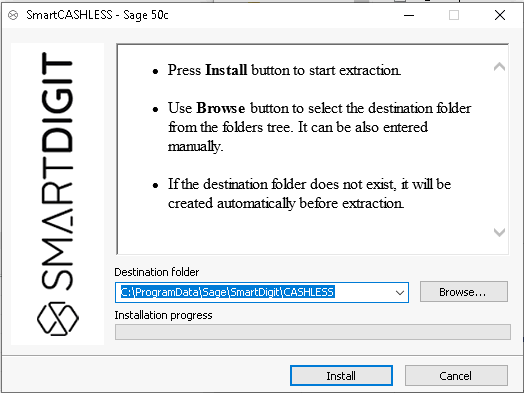
Execute o instalador do SmartCashless com a opção Executar como administrador.
2. Configurar o Sage
- No BackOffice do Sage, aceda a Menu → Personalização → Parametrizações funcionais.

- Abra Integração de Dados.
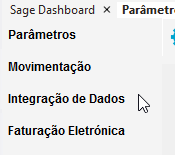
- No separador Extensibilidade, defina o ponto de entrada da classe.
SmartDigit.SmartCashless.Sage50c
- Selecione os módulos/postos onde a extensibilidade deverá ser carregada.

- Clique em Fechar e gravar e reinicie o Sage como administrador para concluir a instalação.
Configuração
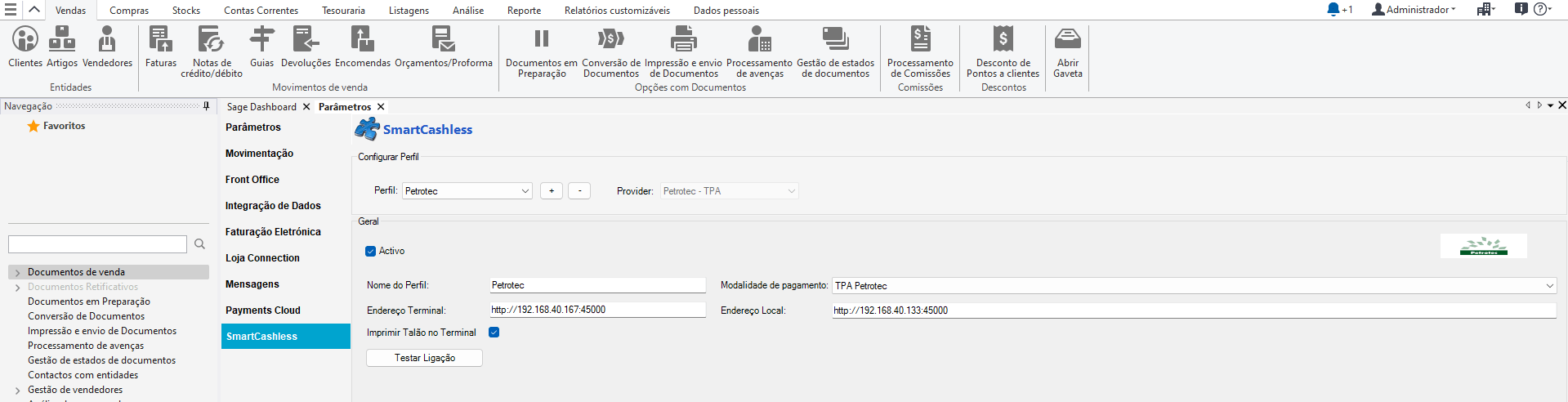
Depois de instalada, aceda às parametrizações funcionais. Existe um novo separador SmartCashless.
Providers suportados
| Provider | Tipo | Modelos |
|---|---|---|
| EasyPay | MB WAY | — |
| IfThenPay | MB WAY | — |
| Klarna | App | — |
| Viva Wallet | TPA | Consultar a página do fabricante |
| Verifone Payments | TPA | T650C, T650P |
| SmartPOS (SIBS) | TPA | Nexgo N5, Castles S1F2, NewNote 910, NewNote 950, Ingenico DX8000 Manual de configuração SmartPOS |
| NewNote (SIBS) | TPA | SPc5 CounterTop, SPg7 Wi-Fi, SP630 Pro 4G Wi-Fi, SP880 CounterTop, SP550 4G Wi-Fi |
| Petrotec (SIBS) | TPA | S800 Manual de configuração Petrotec |
| Campo | Descrição |
|---|---|
| Ativo | Ativa ou desativa o perfil. |
| Nome do perfil | Identificação do perfil a criar ou editar. |
| Modalidade de pagamento | Modalidade Sage associada a este provider. Sempre que for usada, dispara a comunicação com o provider configurado. |
| Endereço do terminal | IP do terminal ao qual se liga. |
| Testar comunicação | Botão para validar a ligação. |
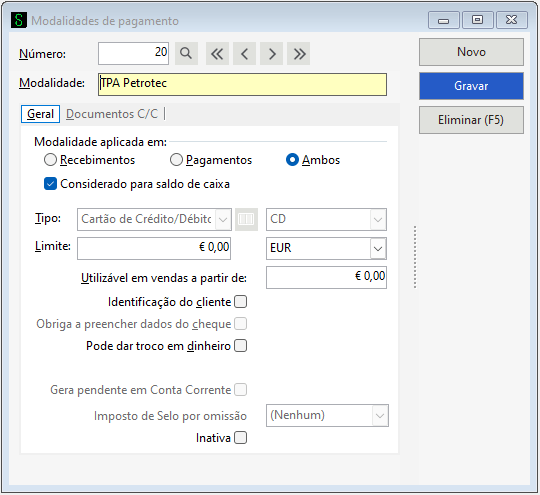
Exemplo da modalidade criada no Sage:
Configuração por posto
Indique quais os postos Sage que comunicam com o provider. Na configuração de postos existe a opção SmartCashless.

Utilização
Numa venda cuja modalidade de pagamento esteja configurada, abre-se o quadro de comunicação e o valor é enviado para o terminal.
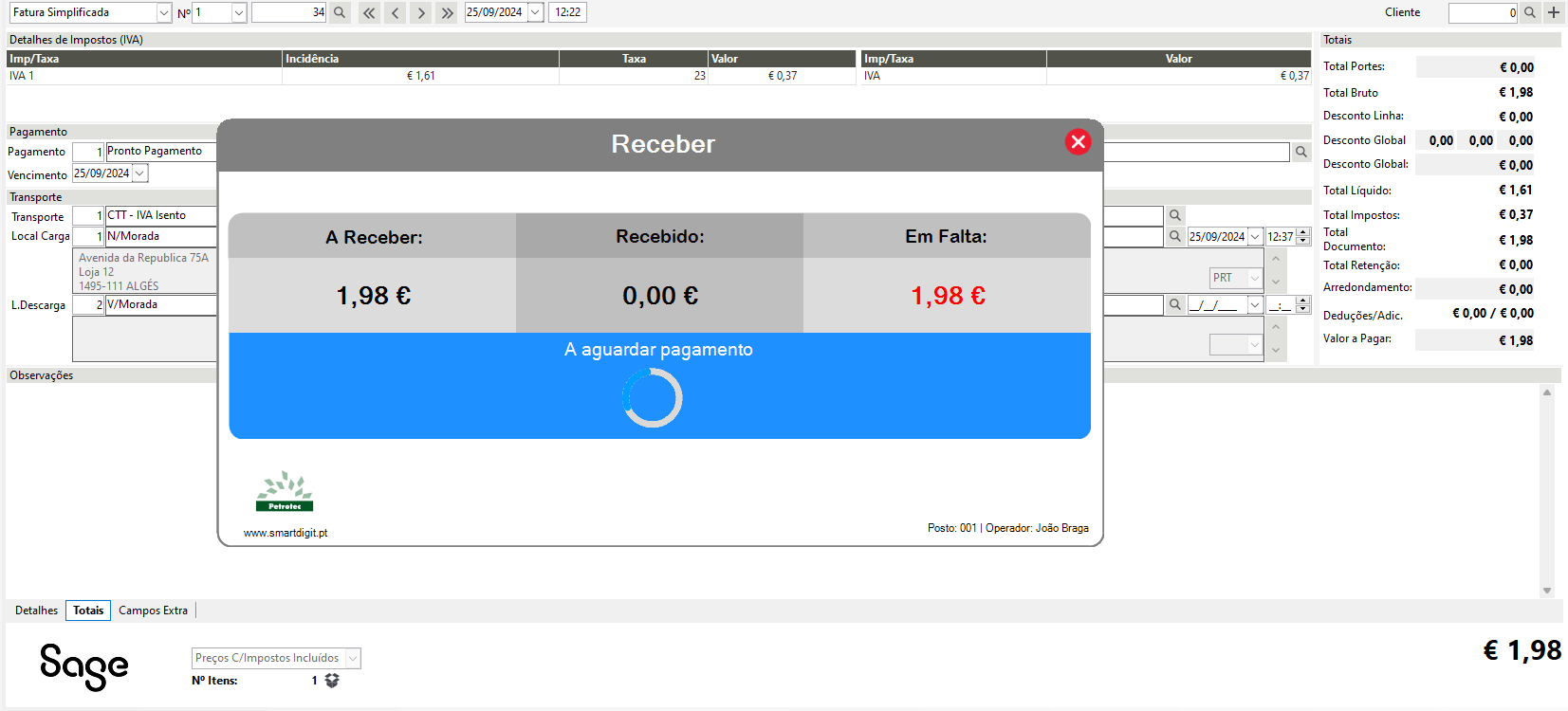
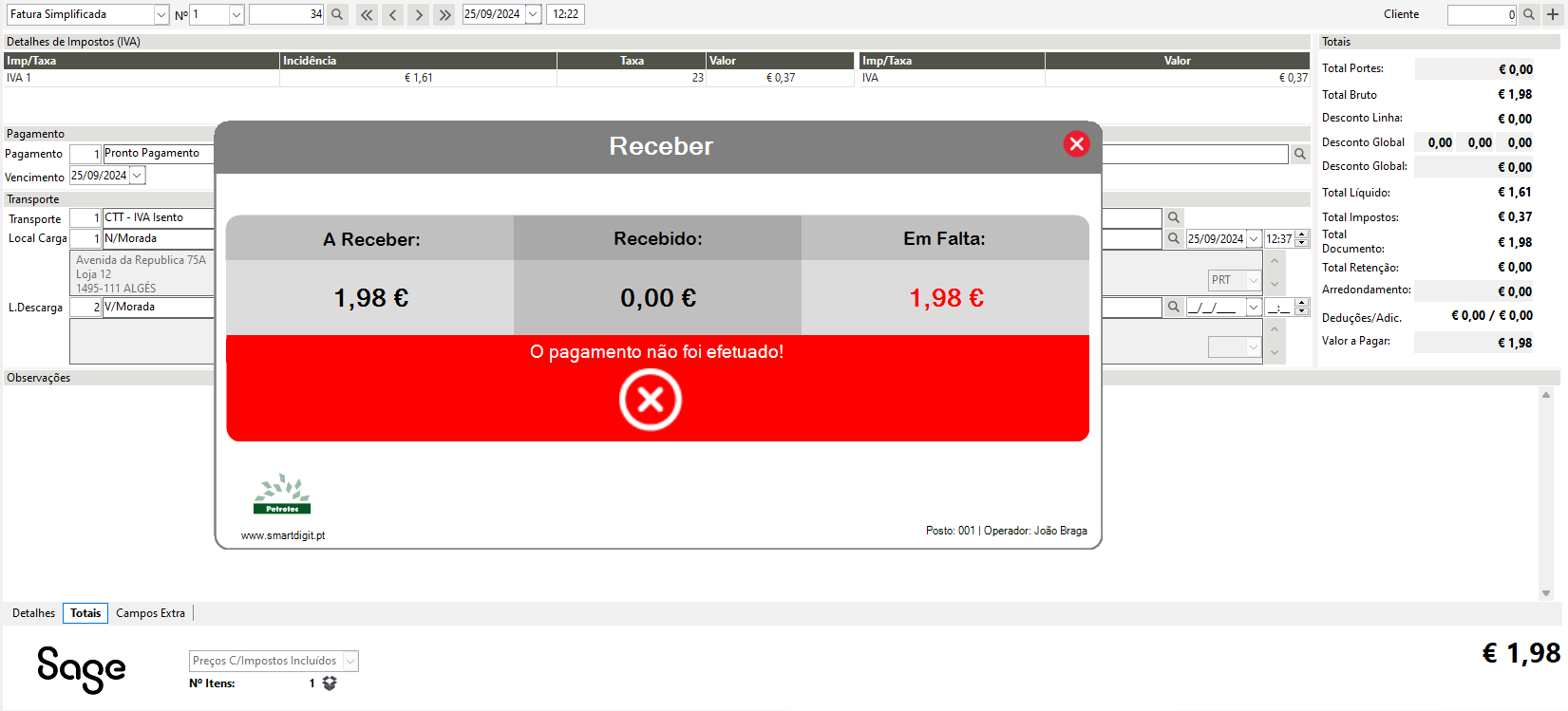
Quando o terminal aceita o pagamento, a venda avança. Se a transação for cancelada no terminal, aparece a mensagem seguinte:
Abertura e fecho de período
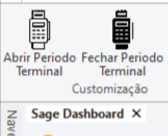
Para abertura e fecho de período do TPA, use as funções POS ou os botões correspondentes:
SDCS.OPENPERIOD |
Abertura de período do TPA. |
SDCS.CLOSEPERIOD |
Fecho de período do TPA. |
Ligação a Addon Jogos e Modalidades
Caso o cliente utilize o Addon Modalidades e pretenda utilizar também o Addon SmartCashless, é necessário efetuar algumas configurações adicionais.
Para permitir a comunicação entre os dois addons, deve ser instalada a SmartAPI.
A versão mais recente da SmartAPI pode ser obtida através do seguinte endereço:
https://core.smartdigit.pt/wiki/smart-api-sage50c#downloads
Instalação da SmartAPI
A SmartAPI deve ser instalada apenas no servidor do cliente, não sendo necessário efetuar a instalação em cada posto de trabalho.
Durante o processo de instalação, deverão ser selecionadas as seguintes opções:
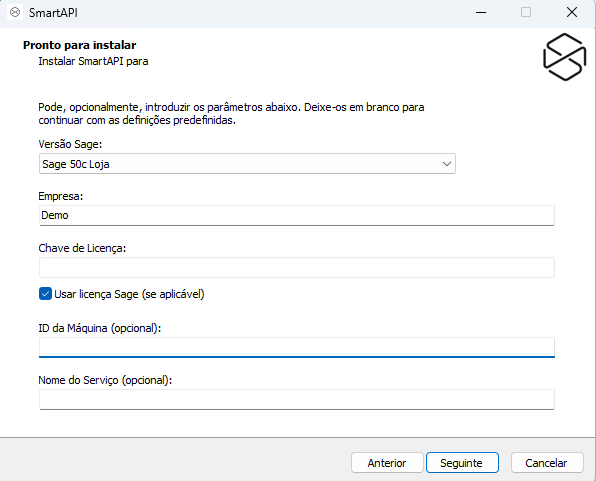
Versão Sage: Escolher entre Loja ou Faturação
Empresa: Indicar a sigla da empresa sage
Chave de licença: Nao indicar nada (quando marcarem a opção "usar licença Sage", esse campo é ignorado)
ID Da Máquina: Nao indicar nada
Nome do Serviço: Nao indicar nada
o serviço fica instalado no servidor, devem abrir na firewall a porta 5581 para os postos conseguirem comunicar e aceder.
No addon dos Jogos e modalidades devem então configurar as seguintes settings
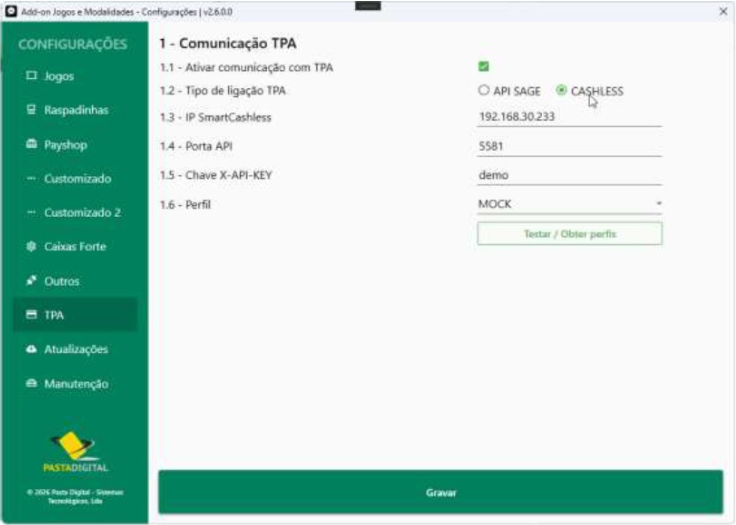
Tipo de ligação TPA: CASHLESS
IP Smartcashless: colocar o IP do servidor onde foi instalada a API
Porta API: 5581
Chave X-API-KEY: demo
Perfil: Selecionar o perfil que foi criado no addon Smartcashless
PS: Caso pretendam alterar a senha e porta default da SmartAPI, devem aceder ao ficheiro C:\SmartAPPs\API\Service\SmartAPI.ini, caso alterem devem reiniciar o serviço SmartAPI.