SmartTender
O SmartTender é um ecrã de pagamento tátil do SmartCashless que substitui o quadro de pagamento normal do Sage 50. Ao gravar um documento de venda, abre-se a janela Pagamento, com botões grandes para cada meio de pagamento, teclado numérico ou teclado de notas e moedas, e cálculo automático do troco.
Os meios de pagamento mostrados são definidos por perfis. Cada perfil indica quais as modalidades que aparecem, por que ordem, e qual o teclado que abre por defeito.
Configuração
No BackOffice do Sage, aceda a Menu → Personalização → Parametrizações funcionais. Na lista da esquerda existe a opção SmartTender, logo abaixo de SmartCashless.
Criar um perfil
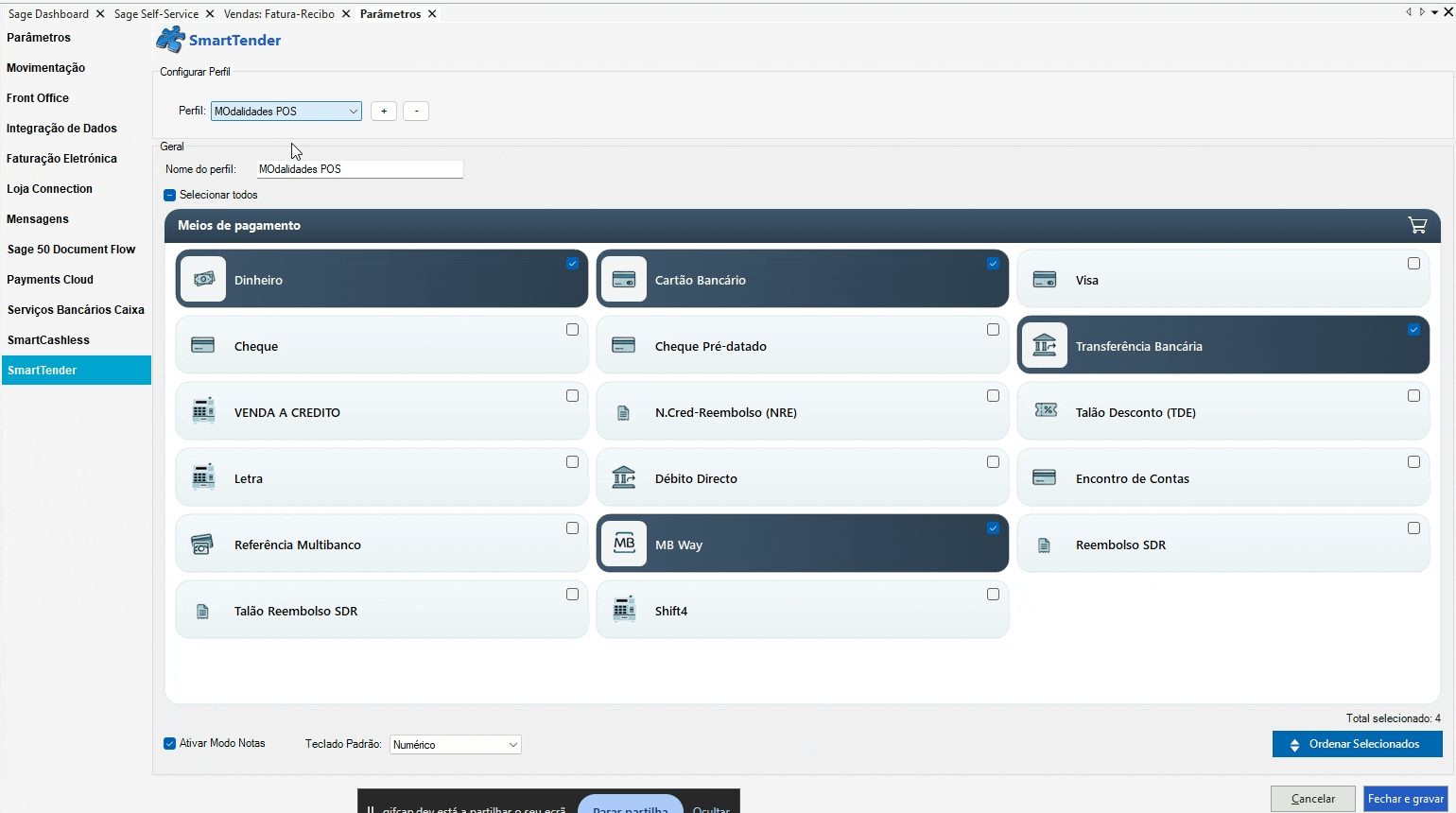
- Em Configurar Perfil, clique em + para criar um perfil novo. O campo Perfil passa a mostrar [Novo Perfil].
- Em Nome do perfil, indique o nome (por exemplo, Modalidades POS).
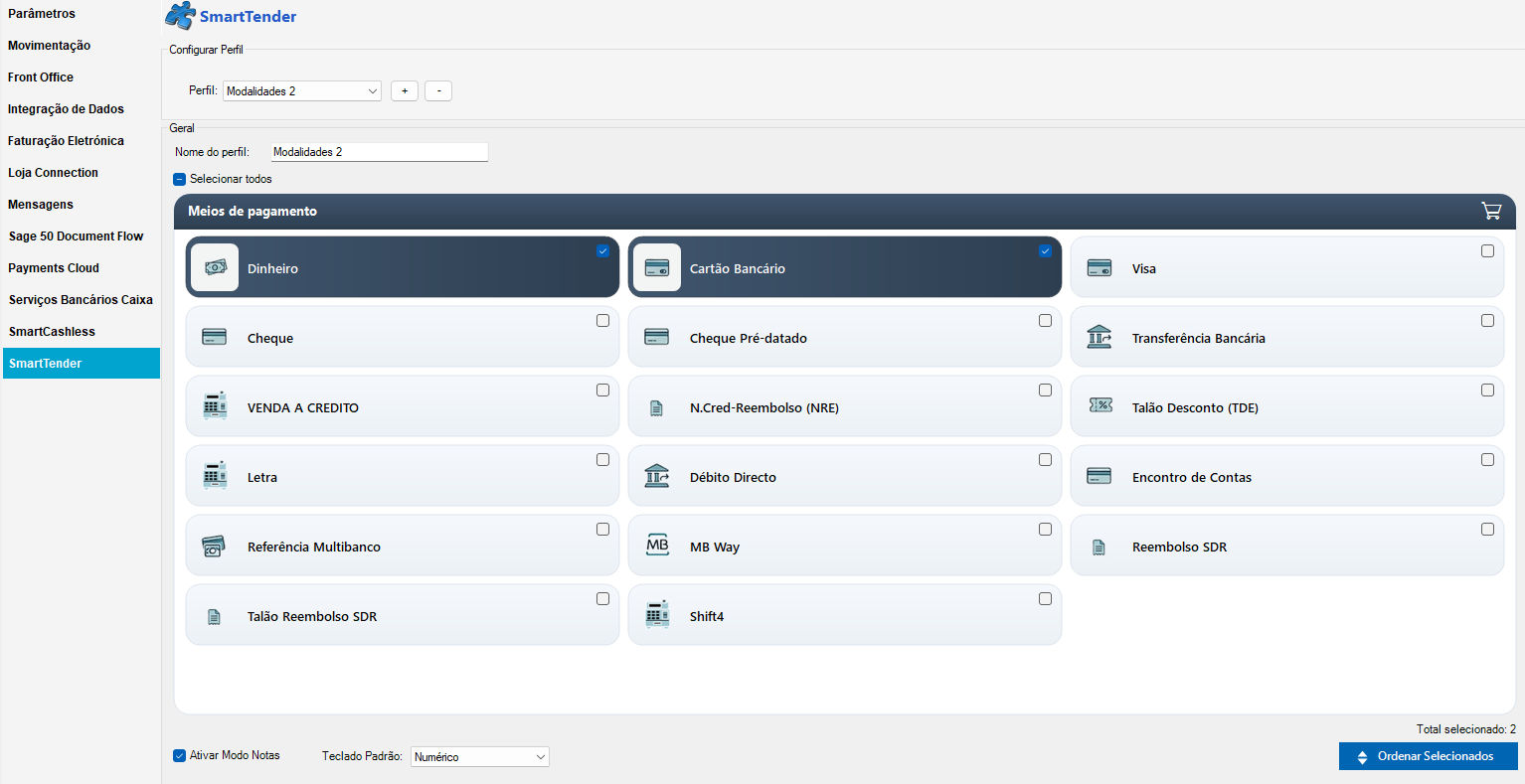
- Em Meios de pagamento, clique nos cartões das modalidades que devem aparecer no ecrã de pagamento. Os cartões selecionados ficam escuros e com o visto marcado. Use Selecionar todos para marcar ou desmarcar todas de uma vez.
- Clique em Ordenar Selecionados para definir a ordem pela qual as modalidades aparecem no ecrã de pagamento.
- Defina as opções do teclado (ver tabela abaixo).
- Clique em Fechar e gravar.
| Campo | Descrição |
|---|---|
| Perfil | Lista dos perfis criados. Os botões + e - criam e apagam perfis. |
| Nome do perfil | Identificação do perfil. |
| Selecionar todos | Marca ou desmarca todas as modalidades de pagamento. |
| Meios de pagamento | Modalidades de pagamento existentes no Sage. As selecionadas aparecem no ecrã de pagamento. O total selecionado aparece no canto inferior direito. |
| Ordenar Selecionados | Define a ordem das modalidades no ecrã de pagamento. |
| Ativar Modo Notas | Disponibiliza no ecrã de pagamento o teclado de notas e moedas de euro. |
| Teclado Padrão | Teclado que abre por defeito no ecrã de pagamento (por exemplo, Numérico). Só aparece com Ativar Modo Notas ligado. |
Configuração por posto
Depois de criar os perfis, indique em cada posto qual o perfil SmartTender a usar. Assim, cada caixa pode mostrar meios de pagamento diferentes no ecrã de pagamento.
- No BackOffice do Sage, aceda a Menu → Personalização → Configuração de postos.
- Na árvore Terminais, selecione o posto que pretende configurar.
- Escolha o perfil SmartTender que esse posto vai usar.
- Clique em Fechar e gravar.
- Repita para cada posto que vai usar o SmartTender.
Utilização
- Crie o documento de venda (por exemplo, Fatura-Recibo ou Fatura Simplificada) e adicione as linhas normalmente.
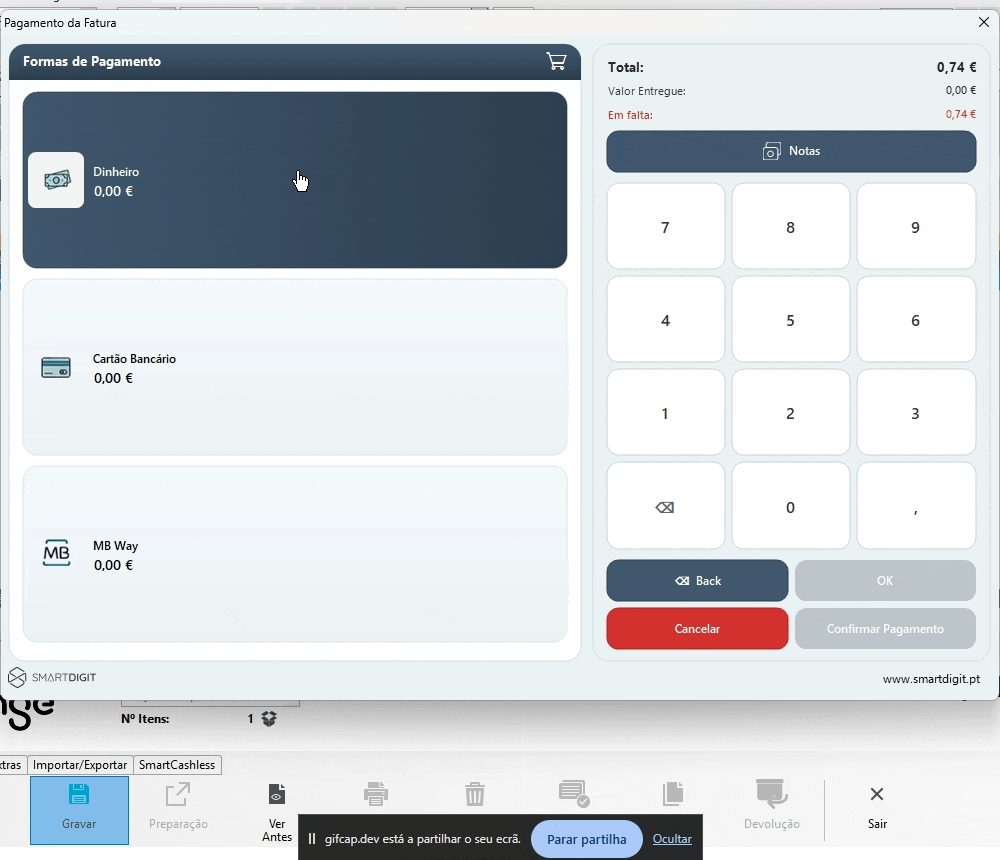
- Clique em Gravar. Abre-se a janela Pagamento da Fatura, com as modalidades do perfil à esquerda e o resumo e o teclado à direita.
- Clique na modalidade de pagamento. O cartão fica selecionado.
- Indique o valor entregue no teclado Numérico e clique em OK.
- Repita para outra modalidade, se o cliente pagar com mais de um meio. O valor de cada modalidade aparece no respetivo cartão.
- Clique em Confirmar Pagamento. O botão só fica ativo quando o valor entregue cobre o total. O Sage grava o documento.
Modo notas
Com Ativar Modo Notas ligado no perfil, o botão por cima do teclado alterna entre Notas e Numérico. No modo notas, cada clique numa nota ou moeda soma esse valor ao valor entregue. O troco é calculado automaticamente.
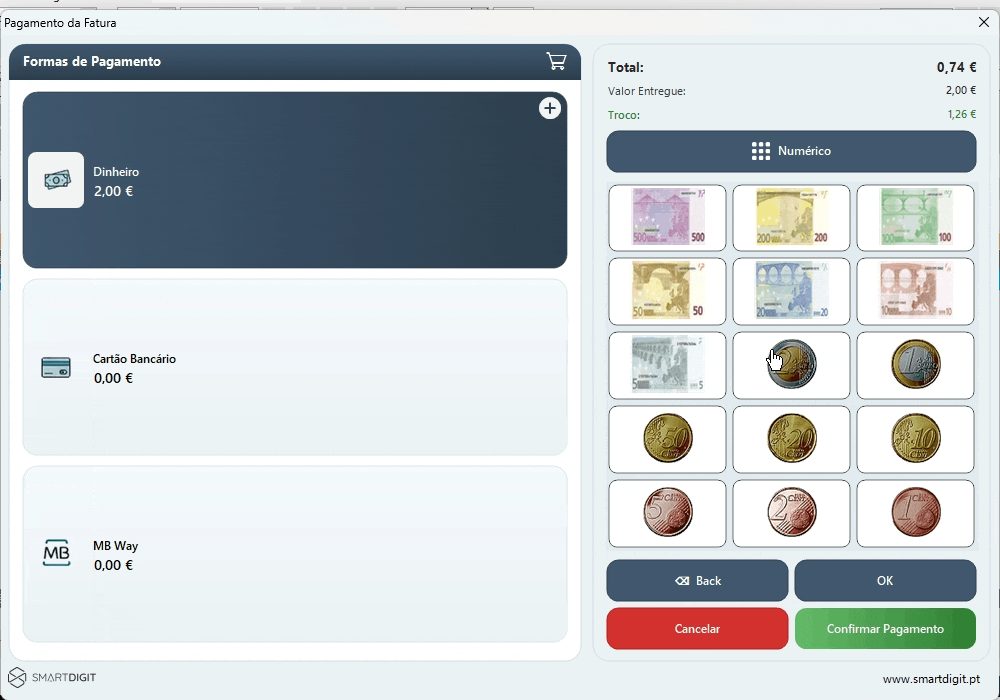
| Botão | Função |
|---|---|
| Notas / Numérico | Alterna entre o teclado de notas e moedas e o teclado numérico. |
| Back | Volta ao passo anterior. Para apagar dígitos, use a tecla «⌫» do teclado numérico. |
| OK | Confirma o valor na modalidade selecionada. |
| Cancelar | Fecha a janela sem gravar o documento. |
| Confirmar Pagamento | Conclui o pagamento e grava o documento. |
Resultado no documento
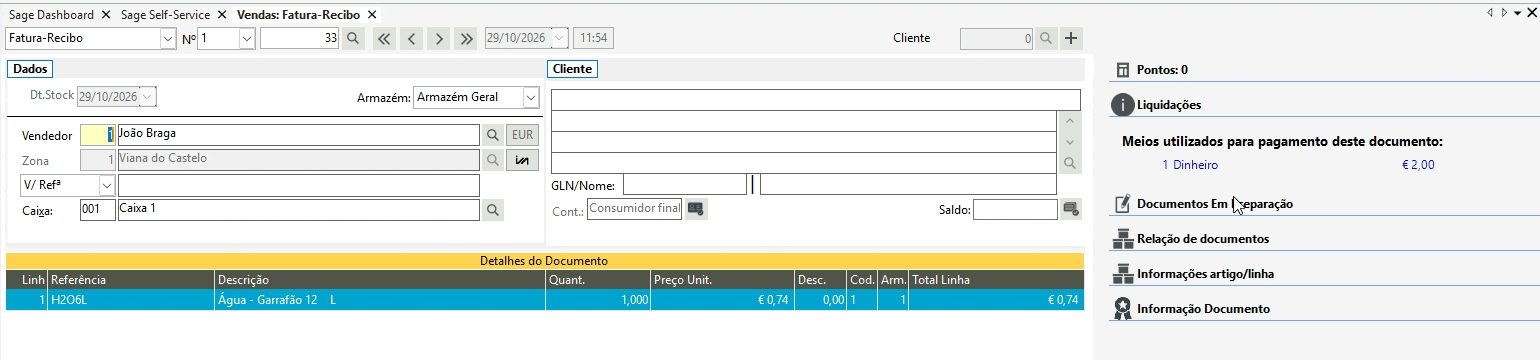
Depois de gravado, os meios de pagamento usados aparecem no painel lateral do documento, em Liquidações → Meios utilizados para pagamento deste documento.