

Manual Instalação Extensibilidade StoresAce
SmartDigit | Documento técnico e guia do utilizador
Guia de Instalação e Utilização
Gestão de Clientes com Sage 50c e StoresAce
Inclui instalação e registo da extensibilidade no Sage 50c, mantendo as regras de utilização da sincronização de clientes.
Versão do documento
1.2
Aplicação/serviço
StoresAce / Sage 50c
Módulo/Guia
Gestão de Clientes
Público
Técnicos e Utilizadores
Data
Junho 2026
Índice
1. Objetivo do guia
2. Pré-requisitos
3. Instalação e registo no Sage 50c
4. Configuração da função na extensibilidade
5. Exemplo de utilização da função
6. Validação final
7. Como funciona o sistema, em poucas palavras
8. Criar um Novo Cliente
9. Como o Sistema Evita Clientes Duplicados
10. Alterar os Dados de um Cliente
11. O que Acontece Automaticamente
12. Clientes sem NIF — O que Acontece?
13. Clientes Partilhados Entre Lojas
14. Notas de Crédito Entre Lojas
15. Regras Importantes — Resumo
16. Erros comuns e troubleshooting
17. Em Caso de Dúvida ou Problema
1. Objetivo do guia
Este documento reúne, no mesmo guia, os passos técnicos necessários para instalar e registar a extensibilidade StoresAce no Sage 50c, e as regras de utilização da gestão de clientes já existentes no guia original.
A primeira parte destina-se sobretudo a técnicos. A segunda parte mantém a explicação funcional para utilizadores de loja e backoffice.
2. Pré-requisitos
· Acesso ao Windows com permissões de Administrador.
· Sage 50c instalado e funcional na máquina.
· Instalador do StoresAce disponível localmente.
· Acesso ao Sage 50 Loja Backoffice com utilizador autorizado.
3. Instalação e registo no Sage 50c
Os passos seguintes foram atualizados com base no vídeo de instalação e registo. O objetivo é garantir que a extensão StoresAce fica instalada e registada no Sage 50c Backoffice.
3.1 Executar o instalador StoresAce
Execute o instalador do StoresAce com permissões de administrador. No ecrã do instalador, confirme a pasta de destino. No vídeo, a pasta utilizada é:
C:\ProgramData\Sage\StoresAce
Clique em Install para extrair os ficheiros a preparar a estrutura de instalação.
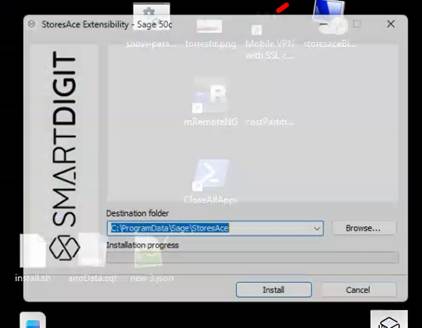
Figura 1 - Instalador StoresAce Extensibility - Sage 50c com a pasta de destino configurada.
3.2 Abrir o Sage 50 Loja Backoffice
Após a instalação, abra o Sage 50 Loja. No ecrã de seleção, escolha Loja Backoffice. Esta opção deve ser utilizada para configuração e administração; não escolha POS Touch nem POS Teclado para este processo.
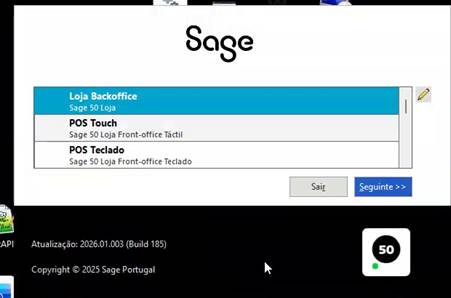
Figura 2 - Seleção da opção Loja Backoffice no arranque do Sage 50 Loja.
3.3 Autenticar no Sage 50 Loja
Faça login com um utilizador com permissões para alterar parâmetros. No vídeo é utilizado o utilizador Administrador.
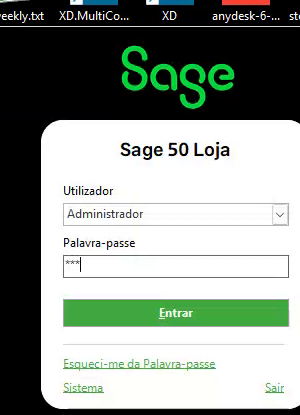
Figura 3 - Ecrã de login do Sage 50 Loja.
3.4 Aceder aos Parâmetros
Depois de entrar no Sage 50 Loja Backoffice, abra a área de parâmetros/configuração. No vídeo, a configuração é feita no separador Parâmetros.
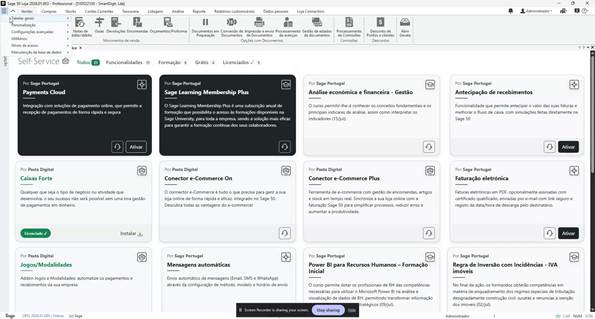
Figura 4 - Sage 50 Loja Backoffice após entrada no sistema.
3.5 Registar a extensibilidade StoresAce
Nos Parâmetros, aceda a Integração de Dados e localize a área Extensibilidade. Use a opção Adicionar extensibilidade para criar o registo da extensão StoresAce.
1. Abrir Parâmetros.
2. Selecionar Integração de Dados no menu lateral.
3. Expandir a secção Extensibilidade.
4. Clicar em Adicionar extensibilidade.
5. Preencher a descrição com Sage50c XSBC Extender.
6. Preencher o ponto de entrada da classe ISageExtender com Sage50c.XSBC.Extender.
7. Confirmar que a opção Carrega o módulo de extensibilidade em está definida como Back Office.
8. Clicar em Fechar e gravar para guardar a configuração.
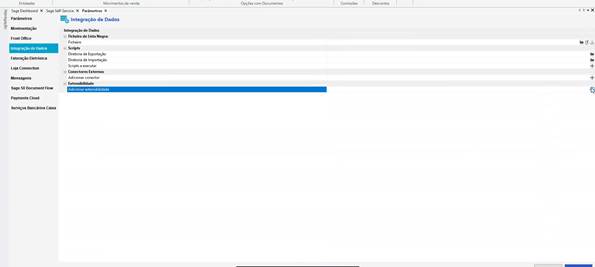
Figura 5 - Parâmetros > Integração de Dados > Extensibilidade.
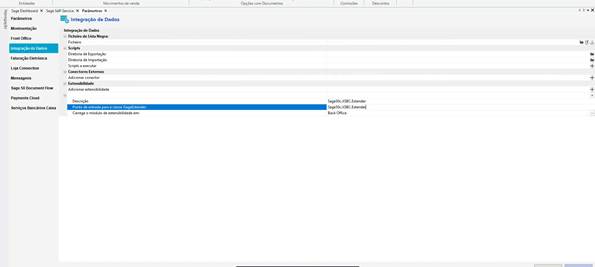
Figura 6 - Registo da extensibilidade Sage50c.XSBC.Extender para Back Office.
Atenção: O ponto de entrada deve ser escrito exatamente como indicado: Sage50c.XSBC.Extender. Um erro de escrita pode impedir o carregamento da extensão.
4. Configuração da função na extensibilidade
Depois de a extensibilidade estar registada no Sage 50c, deve ser criado um botão no ecrã do Front Office/POS para executar a função de pesquisa e criação de clientes através do StoresAce. Esta configuração é feita no Editor de Páginas e permite ao operador chamar a janela Cliente SBC diretamente a partir do ecrã de venda.
4.1 Criar o botão no ecrã do Front Office
1. Entrar no Front Office/POS com permissões de administrador.
2. Abrir o Editor de Páginas e selecionar a página ou zona onde o botão deve ficar disponível.
3. Escolher uma célula livre ou o botão que será usado para a função.
4. Clicar em Inserir Funções para abrir a janela Adicionar funções.
5. Na lista de funções disponíveis, selecionar a função CRICLIESBC.
6. Usar a seta para adicionar a função à lista do botão e confirmar com OK.
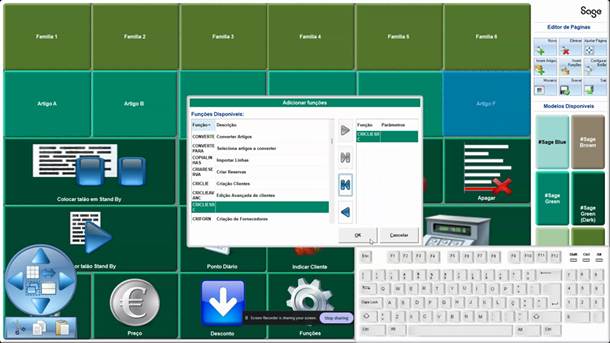
Figura 7 - Seleção da função CRICLIESBC no Editor de Páginas.
4.2 Configurar as propriedades do botão
1. Abrir as propriedades do botão através da opção Configurar Botão.
2. Confirmar que o campo Função está preenchido com CRICLIESBC.
3. No campo Descrição, indicar o texto que será apresentado ao operador, por exemplo: Cria cliente StoresAce.
4. Ajustar a cor, imagem ou modelo do botão de acordo com o layout da loja.
5. Gravar a página para guardar a alteração.
Nota: o nome apresentado no botão pode ser adaptado ao layout da loja. O ponto essencial é que a função associada seja CRICLIESBC, pois é essa função que chama a pesquisa/criação de cliente StoresAce.
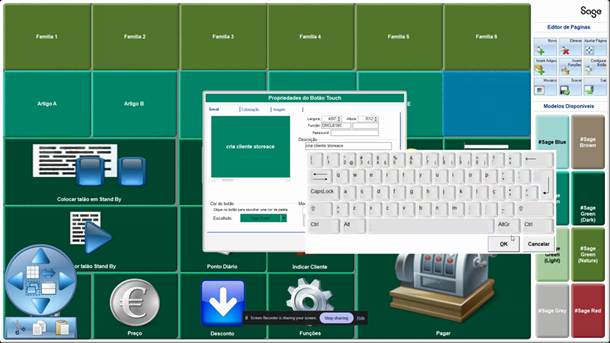
Figura 8 - Propriedades do botão com a função CRICLIESBC e descrição do botão.
5. Exemplo de utilização da função
Depois de configurado, o botão passa a estar disponível no Front Office. O operador utiliza esta função sempre que pretende procurar um cliente no StoresAce ou criar/associar o cliente à loja atual.
1. No ecrã de venda, clicar no botão Cria cliente StoresAce.
2. Na janela Cliente SBC, escolher o tipo de dado a pesquisar.
3. Introduzir o valor correspondente e clicar em OK.
4. A extensibilidade procura primeiro o cliente localmente no Sage 50c.
5. Se o cliente não existir localmente, a extensibilidade consulta o StoresAce usando o dado indicado.
6. Quando o cliente é encontrado, os dados são carregados automaticamente na janela Indicar Cliente.
7. Confirmar os dados e clicar em Gravar para criar/associar o cliente à loja atual.
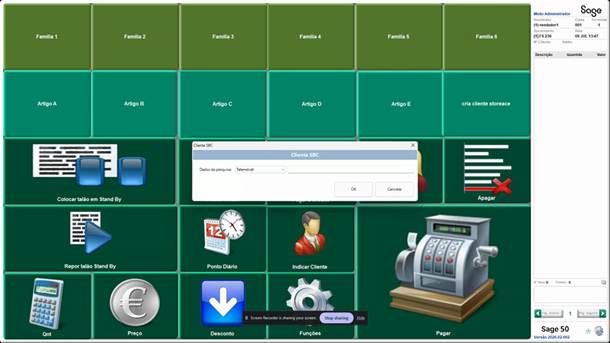
Figura 9 - Janela Cliente SBC aberta a partir do botão configurado.
Métodos de pesquisa disponíveis
· NIF (Número de Identificação Fiscal) - recomendado;
· Email;
· Número de Telemóvel;
· Número de Cartão;
· Número de Cliente.
Exemplo prático
Um cliente já existe no StoresAce, mas ainda não existe na loja atual. O operador pesquisa pelo NIF, telemóvel, e-mail, cartão ou número de cliente. Se o StoresAce encontrar o cliente, a extensibilidade preenche automaticamente os dados no Sage 50c. Ao gravar, o cliente passa a existir localmente na loja e fica associado ao mesmo cliente centralizado no StoresAce.
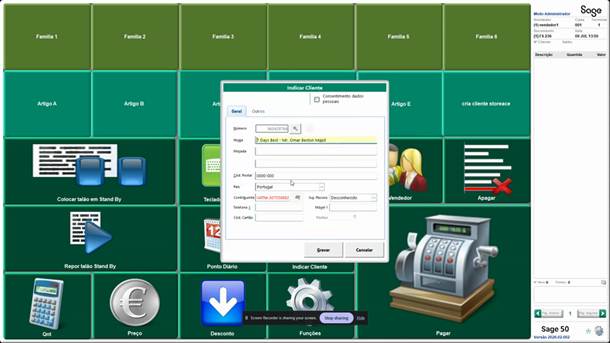
Figura 10 - Dados do cliente carregados automaticamente para criação/associação no Sage 50c.
Resultado: o operador não precisa de criar o cliente manualmente nem arriscar duplicados. A pesquisa pela extensibilidade garante que o cliente é encontrado no StoresAce e associado corretamente à loja atual.
6. Validação final
Validação
O que confirmar
Extensibilidade registada
Em Integração de Dados > Extensibilidade existe o registo Sage50c.XSBC.Extender.
Módulo carregado
O módulo está configurado para carregar em Back Office.
Sincronização funcional
Clientes criados/alterados são tratados conforme as regras deste guia.
7. Como funciona o sistema, em poucas palavras
O sistema liga automaticamente o Sage 50c (programa de faturação e contabilidade) ao StoresAce (sistema de gestão de loja). Sempre que um cliente é criado ou alterado num dos lados, a informação é atualizada no outro, de forma automática e em segundo plano. Não é necessária qualquer intervenção manual para que essa atualização aconteça.
8. Criar um Novo Cliente
Quando um cliente novo precisa de ser registado, o sistema verifica primeiro se esse cliente já existe — tanto no Sage 50c como no StoresAce. Só cria um registo novo se tiver a certeza de que o cliente ainda não está cadastrado.
O que é obrigatório para criar um cliente?
Pergunta Frequente
Quando o mesmo cliente existe em múltiplas lojas com números de cliente diferentes, como funciona a sincronização e a pesquisa de clientes através da extensibilidade?
Resposta
A extensibilidade utiliza o NIF (Número de Identificação Fiscal) como identificador único do cliente, independentemente do número que foi atribuído em cada loja Sage 50c.
Isto significa que, mesmo que o cliente tenha números diferentes em lojas distintas, a extensibilidade consegue identificá-lo unicamente através do NIF e sincronizar as informações de forma centralizada.
Exemplo Prático
Considere o seguinte cenário:
· Loja 1: Cliente nº 1 com NIF 123456789
· Loja 2: Cliente nº 10 com NIF 123456789
Quando um utilizador pesquisa o cliente pelo NIF em qualquer das lojas:
· A extensibilidade procura o cliente localmente;
· Se não o encontrar, consulta o StoresAce pelo NIF;
· Carrega automaticamente os dados do cliente e cria um novo registo na loja atual, se necessário.
Resultado: o mesmo cliente é identificado e sincronizado entre todas as lojas, apesar dos números serem diferentes.
Requisitos Obrigatórios
Para que a sincronização de clientes funcione corretamente, é obrigatório que o cliente tenha preenchidos:
· NIF (Número de Identificação Fiscal)
Se ambos estiverem em branco, a extensibilidade não conseguirá sincronizar o cliente entre lojas.
Métodos de Pesquisa Disponíveis
A pesquisa de clientes pode ser feita através de:
· NIF (Número de Identificação Fiscal) — recomendado
· Número de Telemóvel
· Número de Cartão
· Número de Cliente
9. Como o Sistema Evita Clientes Duplicados
Uma das principais funções do sistema é garantir que o mesmo cliente não seja registado duas vezes, mesmo que a criação ocorra em lojas diferentes. Sempre que se tenta criar ou localizar um cliente, o sistema faz uma pesquisa automática pela seguinte ordem:
1. Primeiro, pelo número de cliente (se já conhecido);
2. Depois, pelo NIF — que é o identificador principal;
3. Por último, pelo e-mail — como alternativa.
Se o cliente já existir com base em qualquer um destes critérios, o sistema atualiza o registo existente em vez de criar um novo.
Exemplo prático: Um cliente que já comprou numa loja da rede dirige-se a outra loja. Ao introduzir o seu NIF, o sistema reconhece-o automaticamente e carrega os seus dados, sem criar um duplicado.
10. Alterar os Dados de um Cliente
Quando os dados de um cliente são alterados — seja no Sage 50c ou no StoresAce — o sistema reflete essas alterações no outro lado de forma automática, na próxima sincronização.
O que pode ser alterado?
· Nome, morada, código postal, localidade;
· Número de telemóvel;
· E-mail;
· Outras informações cadastrais.
O que não pode ser alterado?
O NIF de um cliente não pode ser modificado depois de ter sido registado. Esta restrição existe para garantir a integridade dos dados e evitar confusões entre clientes diferentes.
Exemplo prático: Se por engano foi introduzido um NIF errado, o operador não poderá simplesmente alterar o NIF no cliente existente. Deverá contactar o responsável do sistema para corrigir a situação de forma controlada.
11. O que Acontece Automaticamente
O sistema realiza, de forma totalmente automática e periódica, as seguintes operações:
· Envia para o StoresAce todos os clientes criados ou alterados no Sage 50c desde a última sincronização;
· Recebe do StoresAce clientes novos ou atualizados e regista-os ou atualiza-os no Sage 50c;
· Preenche automaticamente campos como zona de venda, vendedor associado, método de pagamento padrão e transportadora, com base nas configurações definidas pelo responsável do sistema;
· Trata o código postal automaticamente, separando o número do código e a localidade;
· Evita reenviar informação que já foi sincronizada anteriormente, poupando tempo e recursos.
Todas estas operações acontecem em segundo plano, sem interromper o trabalho dos operadores.
12. Clientes sem NIF — O que Acontece?
Clientes que não tenham NIF registado não são sincronizados com o StoresAce. Ficam apenas no Sage 50c e não estão disponíveis nas lojas. Esta regra existe para garantir que apenas clientes devidamente identificados circulam entre os sistemas.
Nota importante: Recomenda-se que todos os clientes sejam registados com NIF válido para beneficiarem da sincronização completa e das funcionalidades de cliente unificado entre lojas.
13. Clientes Partilhados Entre Lojas
O sistema foi concebido para que um cliente seja reconhecido em qualquer loja da rede, independentemente de onde foi criado pela primeira vez. Quando um cliente se apresenta numa loja onde nunca comprou:
· O sistema procura o cliente no StoresAce pelo NIF ou e-mail;
· Se existir noutras lojas, os seus dados são carregados automaticamente;
· Se não existir em lado nenhum, pode ser criado nesse momento, ficando imediatamente disponível em toda a rede.
Esta funcionalidade garante uma experiência consistente para o cliente em todas as lojas.
14. Notas de Crédito Entre Lojas
A emissão de notas de crédito/devoluções entre lojas encontra-se disponível. Quando é efetuada uma devolução, o sistema consulta o StoresAce e procura o documento original associado à venda. Desta forma, mesmo que a compra tenha sido realizada noutra loja da rede, o documento pode ser localizado e usado como referência para processar a devolução de forma controlada.
Exemplo prático: Se um cliente comprou numa loja e se dirige a outra loja para devolver o artigo, ao iniciar a devolução o sistema procura no StoresAce o documento da venda original. Se o documento for encontrado, a devolução pode avançar com base nessa informação.
Nota importante: A nota de crédito ou talão de reembolso poderá não ficar imediatamente disponível para utilização noutra loja no momento em que é gravada. Primeiro, é necessário aguardar que o sincronizador faça o upload da informação para o StoresAce.
Depois dessa sincronização, a nota de crédito fica disponível para ser consultada pela extensibilidade noutras lojas, permitindo a validação do documento durante o processo de devolução/troca.
Numa versão futura, está previsto que, assim que a nota de crédito seja gravada, seja feito automaticamente o upload imediato para o StoresAce, reduzindo o tempo de espera entre a emissão e a disponibilidade noutras lojas.
15. Regras Importantes — Resumo
Situação
Comportamento do Sistema
Cliente sem NIF
Não é sincronizado com o StoresAce
Cliente sem e-mail
Não pode ser criado
NIF já existente noutro cliente
O registo existente é atualizado, não é criado um novo
Tentativa de alterar o NIF
Não é permitida
Cliente inativo
Não é sincronizado
Cliente criado em qualquer loja
Fica disponível em toda a rede
Devolução / nota de crédito entre lojas
Procura no StoresAce o documento original da venda
16. Erros comuns e troubleshooting
Sintoma
Causa provável
Correção recomendada
Extensão não carrega no Backoffice
Ponto de entrada incorreto ou módulo não configurado para Front Office.
Confirmar Sage50c.XSBC.Extender e gravar novamente em Parâmetros > Integração de Dados.
Cliente não aparece nas lojas
Cliente sem NIF/e-mail, inativo ou sincronização ainda não executada.
Verificar NIF, e-mail, estado ativo e logs de sincronização.
17. Em Caso de Dúvida ou Problema
Se um cliente não aparecer no sistema, se os dados não estiverem atualizados, ou se surgir alguma mensagem de erro durante o registo, deverá contactar o responsável técnico do sistema. A maioria das situações resolve-se verificando se o NIF e o e-mail estão corretamente preenchidos.
Este guia reflete o comportamento atual do sistema e será atualizado sempre que novas funcionalidades forem implementadas.