

Manual Instalação Serviço StoresAce
Manual de Instalação
Serviço StoresAce - Sage 50c
Guia de apoio à instalação e inicialização do serviço, com base nos passos demonstrados no vídeo.
Versão do documento
1.0
Aplicação/serviço
StoresAce Service - Sage 50c
Ambiente
Windows / Sage 50c
Data
21/05/2026
Índice
1. Objetivo do manual
2. Pré-requisitos
3. Instalação passo a passo
4. Validação final
5. Erros comuns e troubleshooting
6. Configuração SDR no Sage 50c
7. Resumo rápido dos comandos
1. Objetivo do manual
Este manual descreve o procedimento de instalação, configuração inicial e validação do serviço StoresAce para Sage 50c. O objetivo é permitir que um técnico execute a instalação de forma consistente, evitando os erros mais comuns observados durante o processo.
Nota: Os nomes das empresas, tokens e caminhos podem variar de cliente para cliente. Deve confirmar sempre os dados antes de iniciar a configuração.
2. Pré-requisitos
· Acesso ao Windows com permissões de Administrador.
· Sage 50c instalado e funcional na máquina.
· Instalador do StoresAce Service disponível no ambiente de trabalho ou numa pasta local.
· Token e empresa/empresa fiscal a associar ao conector StoresAce.
· Acesso aos Serviços do Windows para parar e iniciar serviços.
Atenção: Antes de iniciar a configuração, confirme que não existem sincronizações críticas em execução. Se o serviço já existir, deve ser parado temporariamente durante a configuração.
3. Instalação passo a passo
3.1 Executar o instalador StoresAce
Execute o instalador do serviço StoresAce com permissões de administrador. No ecrã do instalador, confirme a pasta de destino. No vídeo, a pasta utilizada é:
C:\ProgramData\Sage\StoresAce
Clique em Install para extrair os ficheiros a preparar a estrutura de instalação.
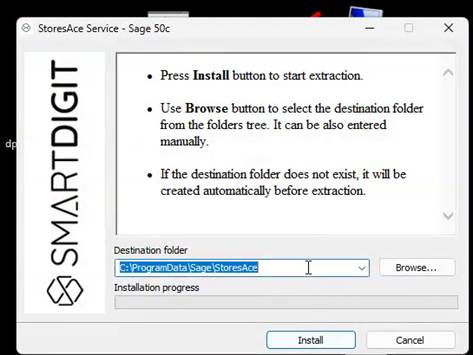
Figura 1 - Instalador StoresAce Service - Sage 50c com a pasta de destino configurada.
3.2 Abrir os Serviços do Windows e parar o serviço
Abra a consola Services do Windows e procure o serviço Sage 50c XSBC Sync Service. Caso esteja em execução, pare o serviço antes de prosseguir.
1. Abrir o menu Iniciar e pesquisar por Services/Serviços.
2. Localizar Sage 50c XSBC Sync Service.
3. Clicar com o botão direito e escolher Stop/Parar, ou usar a opção Stop na consola.
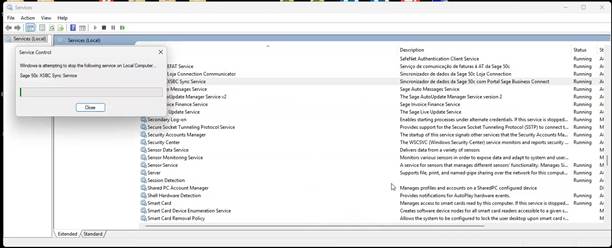
Figura 2 - Paragem do serviço Sage 50c XSBC Sync Service nos Serviços do Windows.
3.3 Abrir a linha de comandos como Administrador
Abra o Command Prompt/CMD como Administrador. Este passo é obrigatório, porque a configuração e arranque do serviço exigem permissões elevadas.
cmd.exe # Executar como Administrador
Entre na pasta base da instalação:
cd C:\ProgramData\Sage\StoresAce
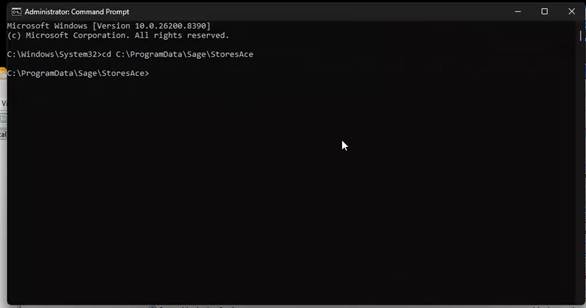
Figura 3 - CMD em modo Administrador na pasta base do StoresAce.
3.4 Confirmar a estrutura de pastas criada
Depois da extração, a pasta C:\ProgramData\Sage\StoresAce deve conter, pelo menos, a pasta Service e os ficheiros batch de apoio à instalação.
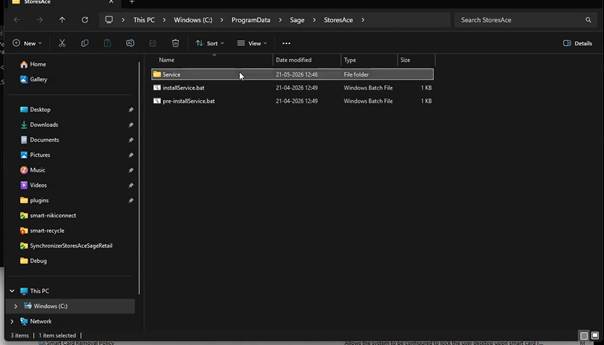
Figura 4 - Pasta base do StoresAce com a pasta Service e ficheiros de instalação.
Entre na pasta Service, onde se encontram os executáveis, DLLs e ficheiros de configuração do serviço.
cd C:\ProgramData\Sage\StoresAce\Service
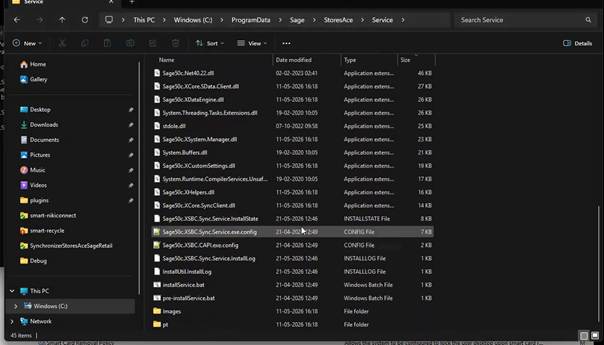
Figura 5 - Conteúdo da pasta Service do StoresAce.
3.5 Executar a ferramenta de configuração do serviço
Na linha de comandos, já dentro da pasta Service, execute o comando seguinte:
Sage50c.XSBC.Sync.Service.exe -c
Este comando abre o conector StoresAce e permite executar a inicialização/submissão da configuração.
Atenção: O comando deve ser executado dentro da pasta Service. Se for executado na pasta base C:\ProgramData\Sage\StoresAce, o Windows pode devolver a mensagem de erro “is not recognized as an internal or external command”.
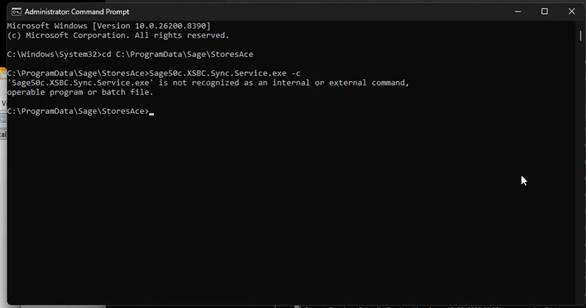
Figura 6 - Exemplo de erro ao executar o comando fora da pasta Service.
3.6 Configurar o StoresAce Connector
No StoresAce Connector, confirme o token apresentado e a empresa disponível na lista. No vídeo, a empresa aparece associada ao identificador fiscal CRT.510522130.
4. Confirmar o token no campo Token.
5. Clicar em Refresh Companies, se for necessário atualizar a lista de empresas.
6. Selecionar a empresa correta.
7. Clicar em Init & Submit para gerar e submeter o pacote de inicialização.
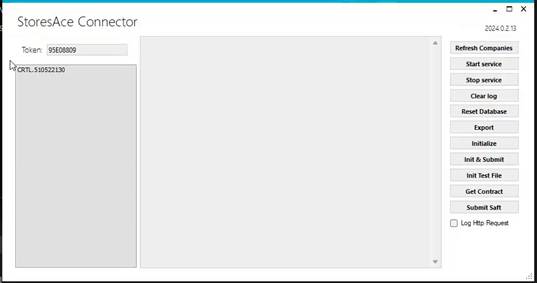
Figura 7 - Janela StoresAce Connector com token e empresa disponíveis.
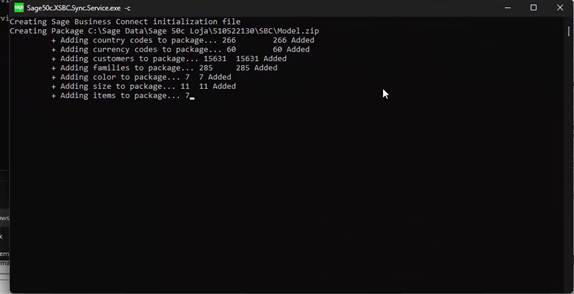
Figura 8 - Processo de inicialização/submissão a gerar o pacote de dados.
3.7 Iniciar novamente o serviço
Depois da inicialização terminar sem erros, volte à consola Services do Windows e inicie novamente o serviço Sage 50c XSBC Sync Service.
8. Abrir Services/Serviços.
9. Selecionar Sage 50c XSBC Sync Service.
10. Clicar com o botão direito e escolher Start/Iniciar.
11. Confirmar que o estado passa para Running/Em execução.
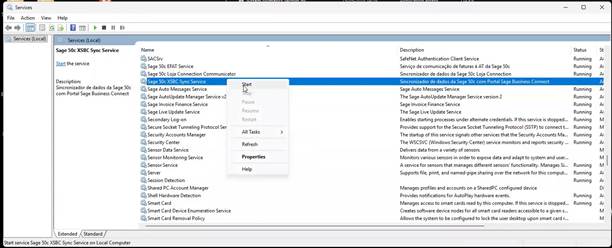
Figura 9 - Arranque do serviço Sage 50c XSBC Sync Service após a configuração.
4. Validação final
No final da instalação, confirme os seguintes pontos:
Validação
O que confirmar
Serviço instalado
O serviço Sage 50c XSBC Sync Service aparece na consola Services.
Serviço em execução
O estado do serviço está Running/Em execução.
Conector inicializado
A ação Init & Submit terminou sem mensagens de erro.
Ficheiros de configuração
A pasta Service contém os ficheiros .config e os executáveis do serviço.
Logs sem erros críticos
Os logs do serviço ou do conector não apresentam falhas de autenticação, empresa inválida ou erro de comunicação.
5. Erros comuns e troubleshooting
Sintoma
Causa provável
Correção recomendada
“is not recognized as an internal or external command”
O comando foi executado fora da pasta Service.
Executar primeiro: cd C:\ProgramData\Sage\StoresAce\Service
O serviço não inicia
Serviço mal instalado, permissões insuficientes ou configuração incompleta.
Confirmar permissões de administrador, validar ficheiros .config e rever logs.
Empresa não aparece no conector
Lista de empresas não atualizada ou Sage 50c sem empresa acessível.
Clicar em Refresh Companies e confirmar acesso à empresa no Sage 50c.
Init & Submit falha
Token inválido, falha de comunicação ou dados da empresa inconsistentes.
Validar token, ligação à Internet/API e logs gerados.
Serviço já estava em execução durante a configuração
O serviço não foi parado antes da alteração.
Parar o serviço, repetir a configuração e iniciar novamente.
Boas práticas: Se a instalação for feita num cliente, registe a versão instalada, token utilizado, empresa configurada e data/hora da intervenção.
6. Configuração SDR no Sage 50c
O Sistema de Depósito e Reembolso (SDR) entrou em vigor a 10 de abril de 2026 e requer configuração manual no Sage 50c. Esta configuração não é criada automaticamente pelo StoresAce e deve ser efetuada por um técnico antes de começar a movimentar embalagens Volta.
6.1 Criar o imposto NS com motivo de isenção M99
O artigo SDR (embalagem Volta) deve ter associado um agrupamento de impostos cujo imposto no grupo tenha código NS (Não sujeito) e Motivo de isenção M99. Para criar este imposto:
12. Aceder a Tabelas > Impostos e criar uma nova taxa de IVA.
13. Definir o campo Imposto como IVA e o campo Código do imposto como NS.
14. Definir a Taxa como 0,0000 e o Motivo da Isenção como M99 (Não sujeito; não tributado ou similar).
15. Clicar em OK para guardar a nova taxa.
6.2 Criar o agrupamento de impostos SDR
Após criar o imposto NS/M99, é necessário criar um agrupamento de impostos que o inclua:
16. Aceder a Tabelas > Agrupamento de Impostos e criar um novo agrupamento.
17. Definir a Descrição como SDR.
18. Selecionar o País Portugal e Região Continental .
19. Na lista Impostos definidos , selecionar o IVA com código 27 (NS/M99 criado no passo anterior) e mover para o grupo usando a seta.
20. Clicar em Gravar .
6.3 Criar o artigo SDR (Embalagem Volta)
Com o agrupamento de impostos criado, pode agora criar o artigo que representa o depósito SDR:
21. Aceder a Artigos e criar um novo artigo com a referência SDR.
22. Definir o Tipo de Artigo como Taxa .
23. No campo Imposto , selecionar o agrupamento SDR criado no passo anterior.
24. Definir o preço PVP como 0,10 € (valor do depósito por embalagem).
25. Clicar em Gravar . O Sage 50c irá mostrar uma mensagem de alerta informando sobre a correta configuração dos impostos — confirmar com OK.
Nota: O depósito SDR não está sujeito a IVA e deve ser sempre discriminado na fatura. O artigo do tipo Taxa com imposto NS/M99 garante que o Sage 50c exporte corretamente esta informação no ficheiro SAFT.
6.4 Associar o artigo SDR ao artigo principal (opcional)
Para que o artigo SDR seja lançado automaticamente sempre que o artigo principal (ex.: bebida) for vendido, pode associar os dois artigos:
26. Abrir a ficha do artigo principal (ex.: 7up) e aceder ao separador Especial .
27. Na secção Artigo Associado , definir a quantidade e pesquisar o artigo SDR (ref. volta).
28. Clicar em Gravar . A partir deste momento, ao lançar o artigo principal numa venda, o artigo SDR será incluído automaticamente.
7. Resumo rápido dos comandos
cd C:\ProgramData\Sage\StoresAce
cd Service
Sage50c.XSBC.Sync.Service.exe -c
Após executar os comandos, use o StoresAce Connector para fazer Init & Submit e inicie o serviço nos Serviços do Windows.