

Introdução
O SmartNikiConnect liga o Sage 50 à plataforma Niki. Inclui importação de documentos de compra, portal de loyalty (identificação de clientes, pontos e descontos), Gift Card e importação de folhetos promocionais, entre outras valências.
Instalação
1. Instalar a extensibilidade
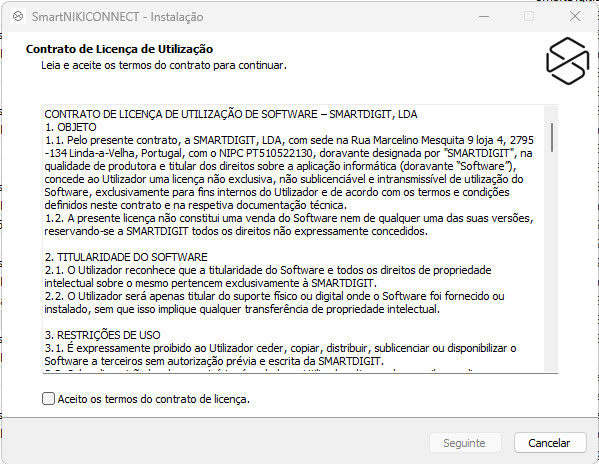
Execute o instalador do SmartNikiConnect com a opção Executar como administrador.
2. Configurar o Sage
- No BackOffice do Sage, aceda a Menu → Personalização → Parametrizações funcionais.

- Abra Integração de Dados.
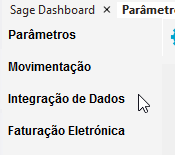
- No separador Extensibilidade, defina o ponto de entrada da classe.
SmartDigit.SmartNikiConnect.Sage50c
- Selecione os módulos/postos onde a extensibilidade deverá ser carregada.

- Clique em Fechar e gravar e reinicie o Sage.
Configuração do SmartNikiConnect
Depois de reiniciar o Sage, as opções ficam disponíveis em Parâmetros, no novo item SmartNikiConnect da lista lateral.
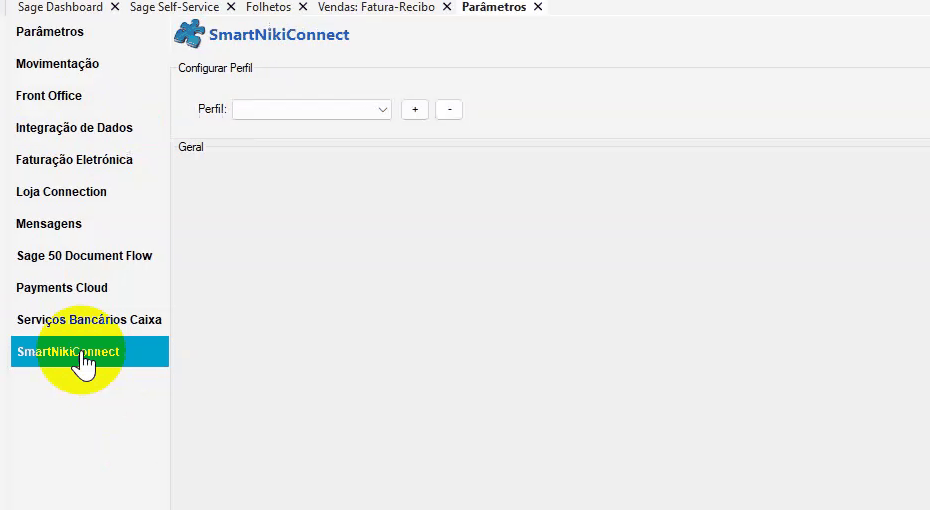
No topo da página escolhe-se o Perfil a configurar. Os botões + e – criam e removem perfis. A configuração de cada perfil está dividida em três separadores: Ligação, Gift & Loyalty Card e Sync.
| Campo | Descrição |
|---|---|
| Perfil | Seleciona um dos perfis existentes ou [Novo Perfil]. |
| Nome do Perfil | Identificação atribuída ao perfil. É este nome que aparece na lista Perfil das janelas de Loyalty, Gift Card e Folhetos. |
| Perfil por Defeito | Perfil utilizado por omissão quando existem vários perfis. |
Separador Ligação
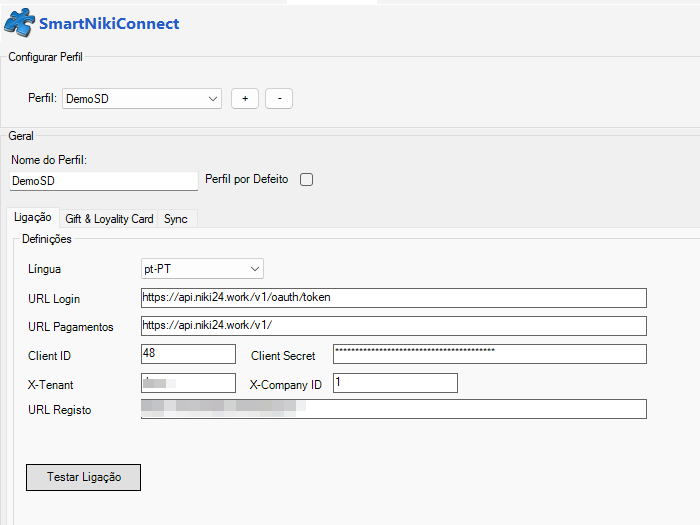 Dados de ligação à API Niki.
| Campo | Descrição |
|---|---|
| Língua | Língua usada na comunicação com a Niki e nas janelas de Loyalty. Valores disponíveis: pt-PT e en-GB (por omissão, en-GB). |
| URL Login | Endereço de autenticação. Ex.: https://api.niki24.com/v1/oauth/token |
| URL Pagamentos | Endereço base da API. Ex.: https://api.niki24.com/v1/. Todos os restantes endereços (pesquisa de clientes, pontos, cartões, gift cards, descontos e folhetos) são construídos a partir deste, pelo que deve terminar em /. |
| Client ID / Client Secret | Credenciais de acesso fornecidas pela Niki. |
| X-Tenant | Identificação do cliente e da empresa na plataforma Niki. |
| X-Company ID | Identificador da loja associado ao perfil. |
| URL Registo | Página de registo/área de cliente (SmartLoyalty) aberta pelo botão Registo na identificação do cliente. |
Depois de preencher os dados, utilize o botão Testar Ligação para validar a comunicação. O teste é feito em duas partes e o resultado mostra cada uma separadamente:
Separador Gift & Loyalty Card
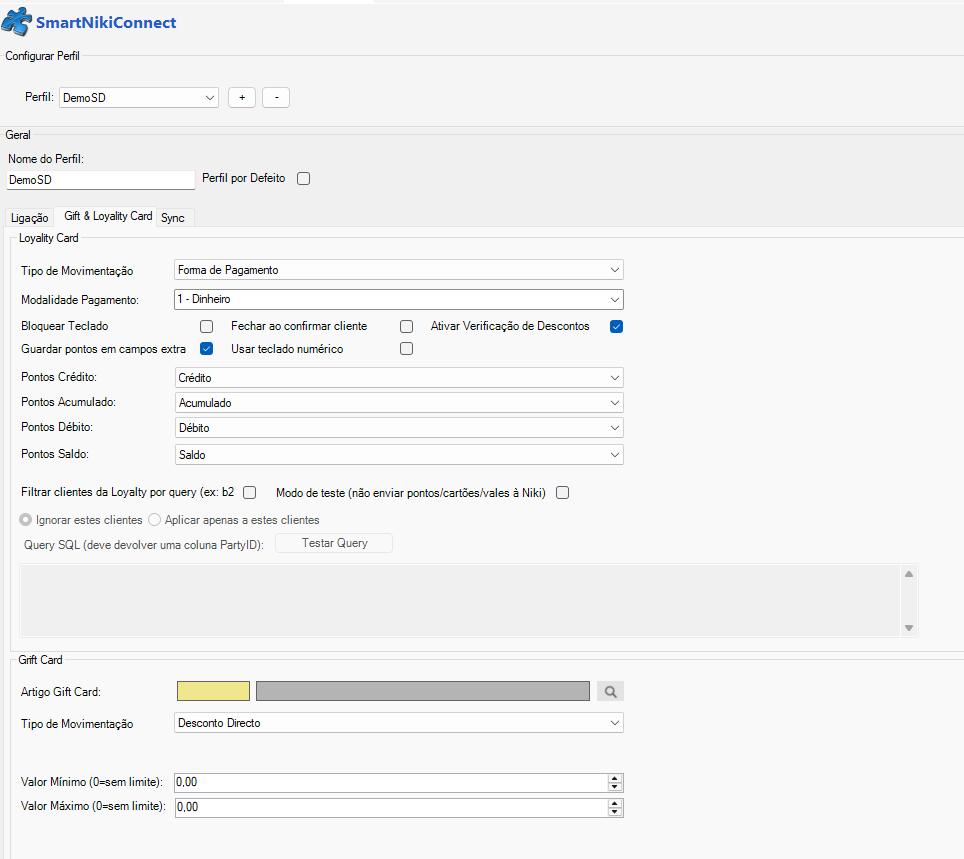 Configuração do Loyalty Card e do Gift Card.
Loyalty Card
| Campo | Descrição |
|---|---|
| Tipo de Movimentação | Ao ler um cartão com saldo, define se o valor entra no documento como Desconto Directo (desconto financeiro no total do documento) ou como Forma de Pagamento. |
| Modalidade Pagamento | Visível apenas quando o Tipo de Movimentação é Forma de Pagamento. Indica a modalidade de pagamento do Sage onde é lançado o valor descontado pelos pontos. Recomenda-se criar uma modalidade específica (ex.: "Pontos Loyalty") para facilitar o fecho de caixa. |
| Bloquear Teclado | Obriga a identificação do cliente por leitura do cartão, impedindo a digitação manual. |
| Fechar ao confirmar cliente | Fecha a janela de identificação logo após confirmar o cliente. |
| Ativar Verificação de Descontos | Consulta a Niki e mostra a janela Descontos Aplicados com os descontos a aplicar ao documento. Quando desligada, as funções NIKI.LOYALITY.SPEND e NIKI.LOYALITY.CHECKORDER não aplicam promoções. Ligada por omissão. |
| Usar teclado numérico | Mostra um teclado numérico no ecrã para introduzir o cartão/telefone (útil em ecrãs táteis). |
| Guardar pontos em campos extra | Grava os pontos nos campos extra do documento Sage indicados abaixo. Quando desligado, os pontos são gravados nos campos nativos de pontos do Sage (pontos atribuídos, descontados e acumulados do cliente frequente). |
| Pontos Crédito | Campo extra com os pontos atribuídos na venda. |
| Pontos Acumulado | Campo extra com o total de pontos desde o início. |
| Pontos Débito | Campo extra com os pontos gastos na venda. |
| Pontos Saldo | Campo extra com o saldo atual do cartão. |
| Filtrar clientes da Loyalty por query | Permite Ignorar estes clientes ou Aplicar apenas a estes clientes (ex.: excluir clientes B2B com preços especiais). A Query SQL deve devolver uma coluna PartyID e pode ser validada com Testar Query, que mostra o número de PartyIDs devolvidos e os primeiros 25. Os clientes excluídos não passam pela identificação Loyalty, verificação de descontos, Gift Card nem envio de pontos. Vendas sem cliente identificado no Sage (consumidor final) não são afetadas pelo filtro. |
| Modo de teste | Não envia pontos, cartões nem vales à Niki (as escritas são ignoradas). As consultas — pesquisa de clientes e verificação de descontos — continuam a ser feitas normalmente. Útil para testar a configuração sobre uma cópia da base de dados do cliente sem afetar a Niki. |
Gift Card
| Campo | Descrição |
|---|---|
| Artigo Gift Card | Artigo do Sage usado para representar o carregamento/venda do cartão oferta (função NIKI.GIFTCARD.LOAD). Se não estiver preenchido, o carregamento não é permitido. |
| Tipo de Movimentação | Define se o valor do Gift Card usado numa venda entra no documento como Desconto Directo ou como Forma de Pagamento. |
| Modalidade Pagamento | Visível apenas quando o Tipo de Movimentação é Forma de Pagamento. Modalidade de pagamento do Sage onde é lançado o valor pago com o Gift Card (ex.: "Cartão Oferta"). |
| Valor Mínimo / Valor Máximo | Limites de valor permitidos no carregamento do Gift Card (0 = sem limite). Se o valor introduzido estiver fora dos limites é mostrado um aviso e o carregamento não é feito. |
Separador Sync
Define como são importados para o Sage os documentos de compra disponíveis na Niki.

| Campo | Descrição |
|---|---|
| Fornecedor | Fornecedor do Sage a usar nos documentos importados. |
| Armazém | Armazém de entrada da mercadoria. |
| Preços C/Impostos Incluídos | Indica se os preços dos documentos importados já incluem impostos. |
| IDs Entidades Externas a Pesquisar | IDs das entidades na Niki cujos documentos devem ser pesquisados, separados por vírgula (ex.: 213456, 123789). |
| Marcar Documentos de Importação como Sincronizados | Depois de importados, os documentos ficam marcados como sincronizados na Niki e deixam de aparecer na pesquisa por omissão. |
| Prefixo Original → Prefixo SAGE | Correspondência entre o tipo de documento na origem e o documento de compra do Sage (ex.: FAC → FCO). Use + Adicionar / - Remover para gerir as linhas. Não é possível gravar o perfil com células vazias nesta tabela. |
Para garantir o correto funcionamento em modo offline ou com o Loja Connection ativo, é necessário atualizar a configuração de extensibilidade em todos os terminais.
Em cada terminal, aceda aos parâmetros de extensibilidade e grave a configuração, mesmo que não seja efetuada qualquer alteração.