Manual de utilização — Loyalty e Gift Card
Funções
As funções podem ser configuradas em botões no POS ou escritas no campo Referência da linha do documento, no BackOffice.
NIKI.LOYALITY |
Abre a janela de Identificação do Cliente e associa o cliente Loyalty ao documento, sem usar saldo/pontos nem finalizar o documento. |
NIKI.LOYALITY.SPEND |
Identifica o cliente Loyalty (se ainda não estiver identificado), aplica a verificação de descontos, utiliza o saldo/pontos disponíveis e avança para o pagamento/finalização do documento. Em notas de crédito não são aplicados descontos nem gastos pontos. |
NIKI.LOYALITY.SPEND.NOFINISH |
Igual a NIKI.LOYALITY.SPEND, mas sem finalizar o documento. |
NIKI.LOYALITY.CHECKORDER |
Consulta a Niki e aplica ao documento as promoções em vigor (janela Descontos Aplicados), sem gastar pontos. Só atua se Ativar Verificação de Descontos estiver ligado. |
NIKI.LOYALITY.PROMOCODE |
Pede um código promocional, que é enviado à Niki na verificação de descontos seguinte para ativar promoções associadas ao código. |
NIKI.LOYALITY.CLEAN |
Limpa a operação de loyalty do documento (cliente identificado, pontos, descontos e gift cards aplicados). |
NIKI.LOYALITY.RESEND.FORM |
Abre a janela Selecção de Registos com os movimentos de pontos que não foram enviados à Niki (ex.: falha de comunicação). Selecione os registos (ou Selecionar Todos) e clique em Confirmar para os reenviar. No fim é mostrado o resultado e o número de registos reenviados. |
NIKI.LOYALITY.CT |
Copia temporariamente as linhas do documento atual (cópia de segurança em memória). |
NIKI.LOYALITY.CTR |
Restaura no documento as linhas copiadas com NIKI.LOYALITY.CT, substituindo as linhas atuais. Útil para desfazer descontos aplicados. |
NIKI.GIFTCARD |
Utiliza um Gift Card para pagar o documento. Lê-se o cartão, é mostrado o saldo e o valor a debitar; o valor entra como desconto direto ou na modalidade de pagamento configurada. Disponível em faturas, faturas simplificadas e faturas-recibo com total superior a zero. |
NIKI.GIFTCARD.LOAD |
Carrega/vende um Gift Card: lê-se o cartão, indica-se o valor a carregar (botões rápidos 10 €, 25 €, 50 €, 100 € ou valor livre, dentro dos limites mínimo/máximo) e é adicionada ao documento uma linha com o Artigo Gift Card configurado. Disponível em faturas, faturas simplificadas e faturas-recibo. |

Identificar o cliente — NIKI.LOYALITY.SPEND
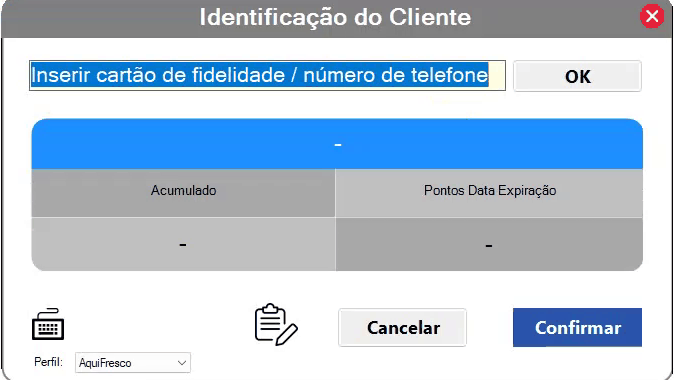
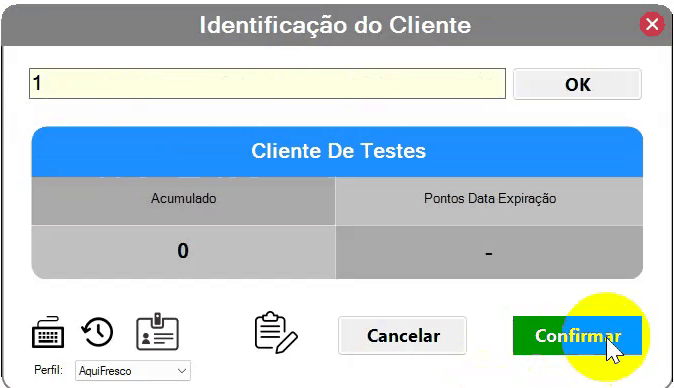
- Leia o cartão de fidelidade ou introduza o número de telefone e clique em OK.
- São apresentados o nome do cliente, os pontos Acumulados e a Data de Expiração dos pontos.
- Se necessário, altere o Perfil no canto inferior esquerdo.
- Clique em Confirmar. O cliente fica associado ao documento.
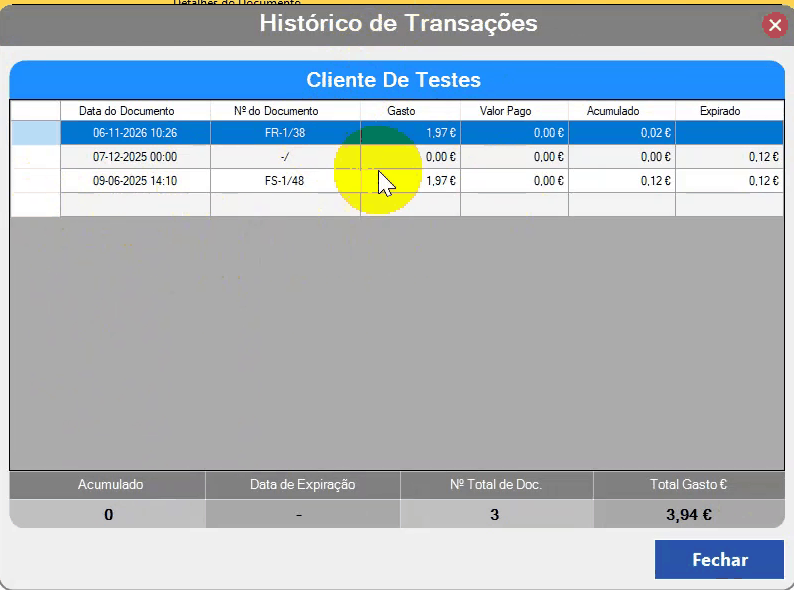
Histórico
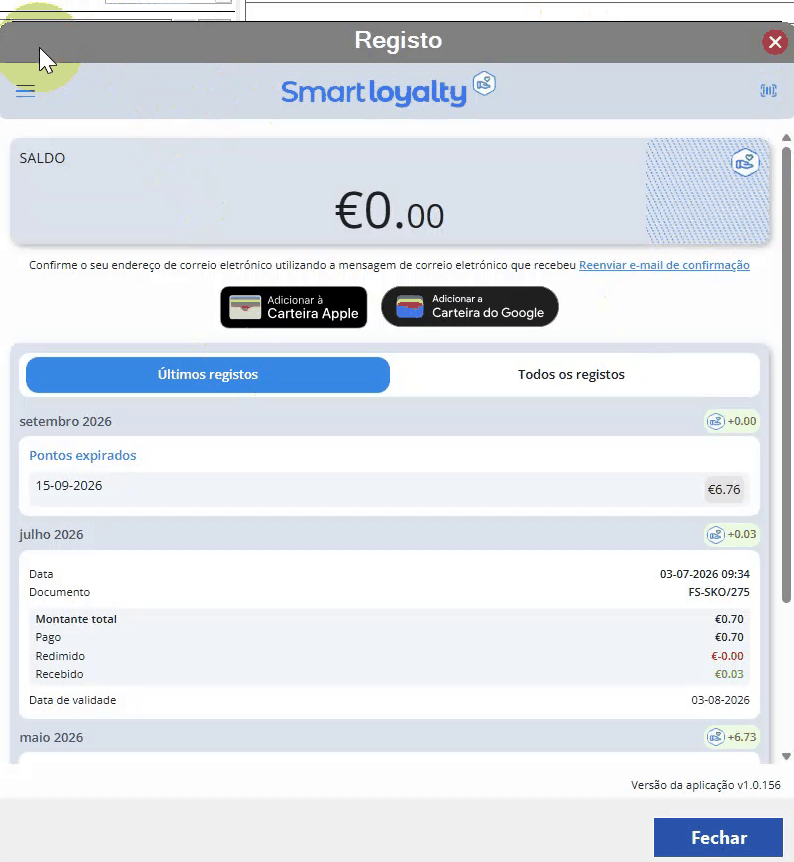
Mostra o histórico de transações do cliente: documentos, valores pagos, pontos acumulados e expirados.
Registo
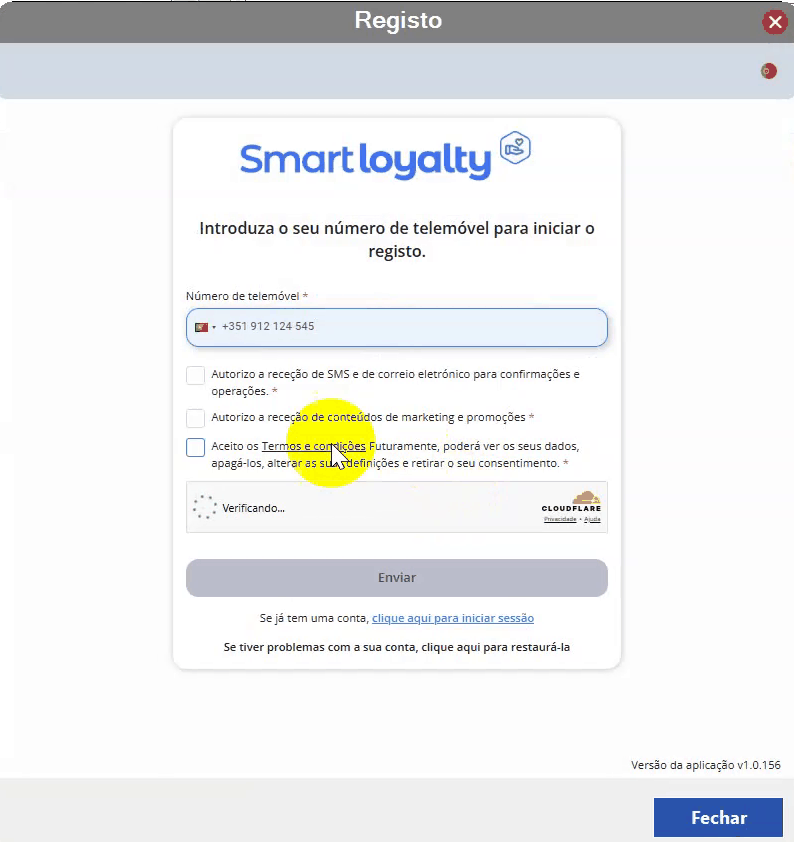
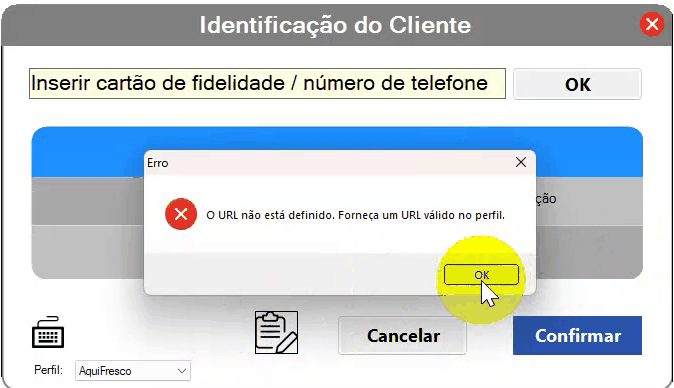
Abre a página SmartLoyalty definida em URL Registo, para registar um novo cliente ou consultar a área de cliente.
Descontos aplicados
Ao finalizar a venda, com a opção Ativar Verificação de Descontos ligada, é apresentada a janela Descontos Aplicados com as promoções aplicadas. Para cada linha mostra a quantidade e o preço originais e resgatados, o desconto, o total e a poupança. No rodapé mostra os totais e os Pontos de Fidelidade que o documento vai gerar.
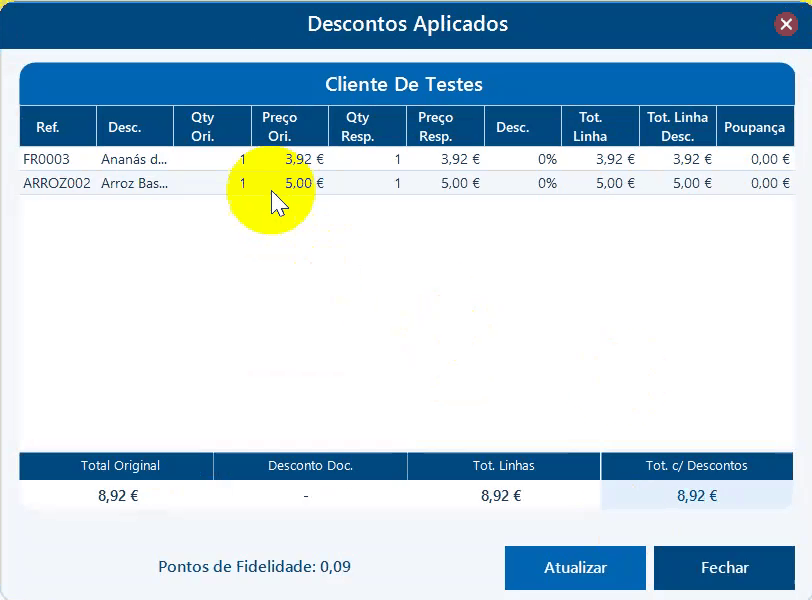
Use Atualizar para voltar a consultar os descontos após alterar o documento, ou Fechar para continuar. Depois grave o documento normalmente.
Registo de um novo cliente
- Na janela Identificação do Cliente, clique no botão Registo.
- Na página SmartLoyalty, introduza o número de telemóvel. Se o número ainda não estiver registado, clique em Registo.
- O cliente aceita os consentimentos e conclui o registo.
- Feche a janela e identifique o cliente pelo número de telefone.