

Importação de documentos de compra
A importação é feita no separador SmartApps → Importar Documentos, que abre o Assistente de Importação de Documentos em 3 passos.

Passo 1/3 — Selecionar documentos
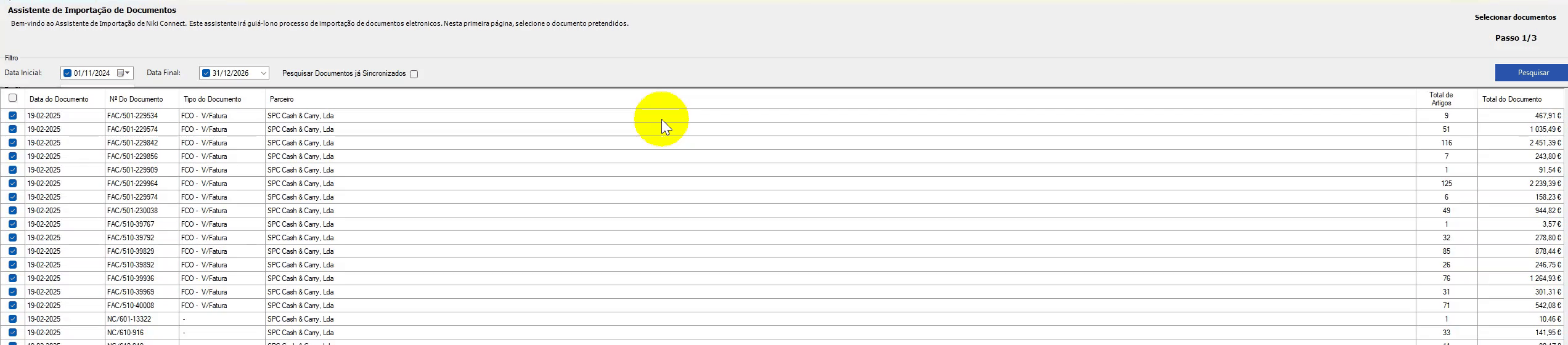
- Indique a Data Inicial e a Data Final.
- Se pretender voltar a ver documentos já importados, ative Pesquisar Documentos já Sincronizados.
- Clique em Pesquisar.
- Selecione os documentos pretendidos e avance.
Passo 2/3 — Resultado do processamento
O assistente valida cada linha. As linhas a vermelho indicam Artigo não encontrado, ou seja, a referência da origem não existe no Sage.

Associar Artigo
Abre a pesquisa de artigos do Sage para associar a referência da origem a um artigo existente. É pedida confirmação antes de associar.
Novo Artigo
Cria o artigo no Sage com referência, descrição, código de barras, família, fornecedor, imposto e preço de custo já preenchidos a partir do documento.
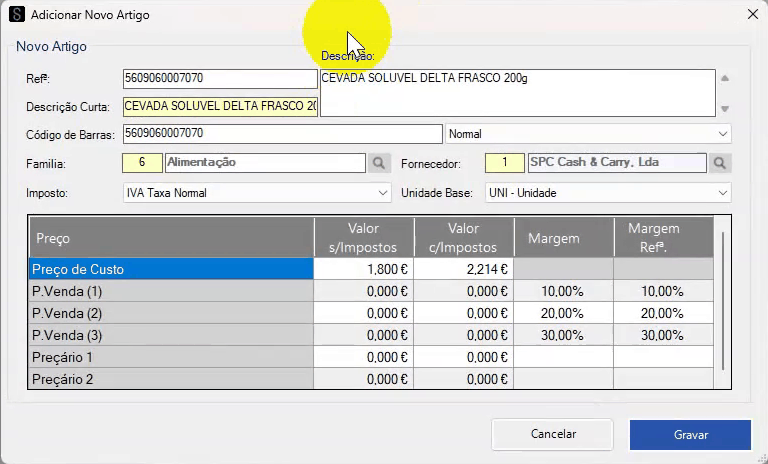
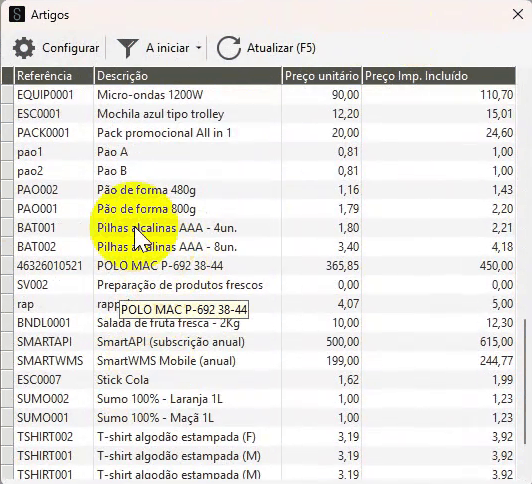

Depois de resolvida, a linha passa a preto, fica selecionada e o botão muda para Editar Artigo. Quando todas as linhas estiverem resolvidas, avance para o passo seguinte.
Passo 3/3 — Processamento concluído

É apresentada a lista dos documentos criados no Sage (ex.: FCO), com a referência do documento de origem (ex.: FAC 501/…), o parceiro e o total. Os documentos podem ser impressos através do botão Imprimir.