Instalação


Uma vez descarregado o setup podemos proceder á instalação do mesmo, para tal aconselhamos a executar o mesmo como administrador.

Fazemos seguinte a todo o setup, automaticamente o WMS fica instalado na maquina, assim como o Serviço do MISComunicator (serviço que faz as consultas á base de dados do Sage, esse serviço chamasse SmartWMS)

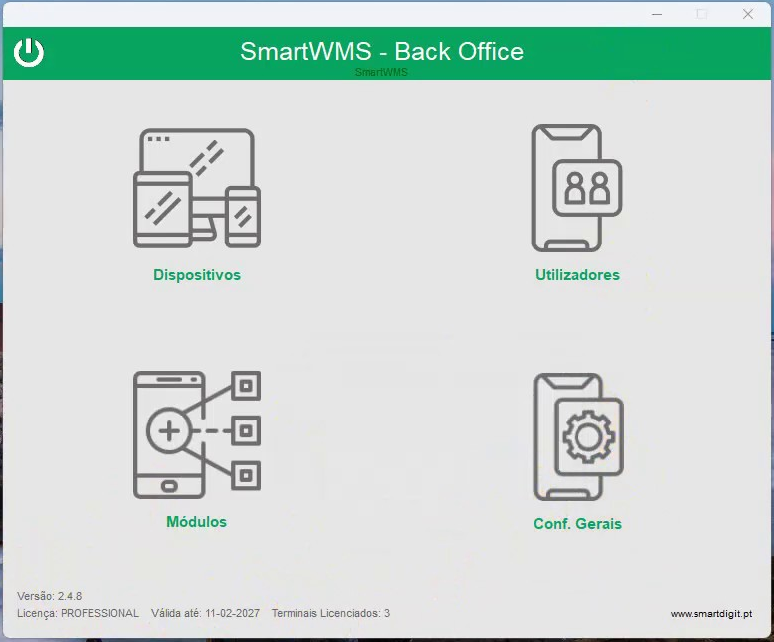
Neste momento o Backoffice do WMS está instalado e pronto a ser configurado.
Ao iniciar o backoffice na primeira vez irá ser mostrado o seguinte:

Neste momento temos de selecionar o ficheiro Server.ini da empresa.
Feito isso o BackOffice irá carregar a informação das ligações á base de dados, tendo apenas de colocar a senha do SQL (visto a mesma vir encriptada no SERVER.INI)

Podemos depois carregar em Testar e no fim Guardar (irão ser criadas todas as tabelas necessárias ao WMS)
Temos agora a ligação do BackOffice ao Sage efetuada.

Para garantirmos agora o bom funcionamento da aplicação, devemos efetuar o UPDATE do BackOffice e do driver Sage (por esta mesma ordem)


Licenciamento

O licenciamento é simples e prático,
para tal caso não possua nenhuma chave de licenciamento deve pedir a mesma em: https://store.smartdigit.pt/
Depois de validado pelos nossos serviços, será enviada a chave de licenciamento que devem colocar no seguinte campo

ao clicar em “carregar Licença” a mesma vai verificar se está tudo OK com o nosso servidor de licenciamento, e dar a mensagem de

Temos agora a aplicação licenciada e com todos os módulos da mesma disponíveis.

Utilizadores

Antes de termos devices/equipamentos deveremos ter os utilizadores criados, quando um utilizador entra vai validar se o terminal em questão está ativo ou não.
Para criar/alterar um utilizador basta aceder ao BackOffice e clicar em utilizadores

podemos agora criar novos utilizadores clicando no “+” ou editar um já existente clicando no editar

Dentro do utilizador podemos agora preencher os dados do mesmo (a informação que vamos agora colocar está a vir diretamente do Sage)

Nome: Nome do Utilizador que vai usar a aplicação no PDA
Pin: Código para entrar no PDA
Ativo: Se está ou nao ativo
Comentário: Comentario do utilizador (nota interna)
Armazém por defeito: qual o Armazem por defeito do utilizador
L. Preço por Defeito: qual a linha de preço por defeito do utilizador
MIS-Terminal: qual o numero do terminal no MIS (caso usem o export PDT)
Vendedor: qual o vendedor associado a este utilizador
Armazém: quais os armazens que o utilizador tem acesso (para consultar stock por exemplo)
Linha de Preço: quais as linhas de preço que o utilizador tem acesso (para consultar preços por exemplo)

Depois de criado o utilizador, fica disponível um novo separador “Módulos” na ficha do mesmo.
Ai ficam listados todos os módulos, podendo ativar ou desativar o mesmo para o utilizador especifico.
Cada módulo tem as suas regras, sendo essas definidas por utilizador nesse mesmo separador


Instalar Serviço manualmente

Caso tenham instalado o WMS e por algum motivo os documentos nao estejam a ser criados no sage, podem fazer o despiste e instalar o serviço manualmente em vez de ser o WMS a instalar, pode acontecer que por motivos de permissoes de pasta o WMS não o consiga instalar.

Primeiro que tudo devem eliminar qualquer registo que exista do SmartCS, para tal vao aos serviços e verifiquem se existem algum serviço com o nome SmartCS.Sage50cLoja – NOMEDAEMPRESA.
Caso exista devem abrir a linha de comando como administrador e eliminar o serviço.
sc delete “SmartCS.Sage50cLoja – NOMEDAEMPRESA

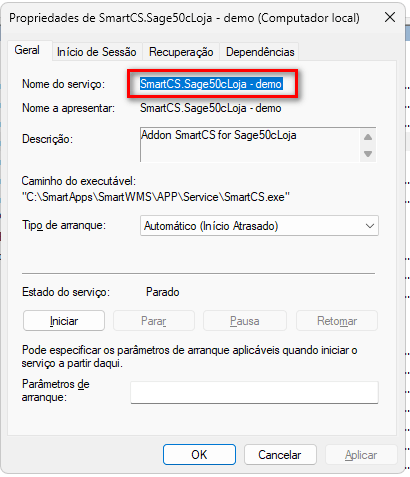
Para saberem o nome do serviço devem abrir os serviço e ir á propriedade do mesmo como demonstro na foto

Esse é o nome do serviço (demo porque neste caso a empresa sage chamasse Demo)
Depois basta eliminar todo o conteudo da pasta C:\SmartApps\SmartWMS\APP

Uma vez eliminado e apagado o conteúdo da pasta podemos instalar o mesmo novamente.
1- fazemos Download do serviço através do seguinte link
https://downloads.smartdigit.pt/smartapps/smart-cs/202302001/Release/CS202302001.v21.4.56.111.exe
2- e Instalamos o mesmo como administrador, na localização do caminho da instalação indicamos C:\SmartApps\SmartWMS\APP como mostrado na foto

3- assim que a instalacao chegue ao fim vai abrir uma nova janela, nessa janela devem indicar 3 coisas
Produto: escolher entre 50c e 50cLoja
ID Empresa: Nome da sigla da empresa (podem consultar em C:\Sage Data\Sage 50c Loja o nome da pasta da empresa, é esse o nome que devem indicar)
ID Maquina: O machineID do sage que o serviço vai usar, podem deixar vazio, mas aconselhamos a preencher por questoes de permissoes, esse machineID é o que podem confirmar na conf de postos do sage

Em alternativa podem tambem consultar no sql os machineID disponiveis no sage com a seguinte query
select MachineID from ConfWorkstationDiverse where Active=1
Feito isso o serviço ja deve estar a correr sem problemas.

Vídeos

SmartWMS — Introdução ao add-on SmartWMS para o Sage 50

SmartWMS — Instalação, configurações iniciais e dúvidas de utilização

SmartWMS — Módulo de documentos de compras, vendas, recibos e stocks

SmartWMS — Módulos de picking de encomendas de cliente e receção de mercadorias de fornecedores

SmartWMS — Módulo de assistência técnica e estafeta

Webinar SmartWMS Inventarios 26.01.2023

Downloads

Ficheiro Tamanho Data
SmartWMSv21.5.1.10.exe 137 MB 03/07/2026 Descarregar

FAQs

Se a aplicação do SmartWMS entrou em loop ao atualizar, efetue os passos abaixo:

  1. Renomear a pasta atual para SmartWMS_OLD;
  2. Fazer uma instalação limpa de uma versão atualizada;
  3. Após a instalação, copiar a base de dados SmartWMS.db para C:\SmartAPPs\SmartWMS\CONF;
  4. Abrir o BackOffice e aguardar que atualize;
  5. Por fim, executar novamente a atualização para garantir que não falhou nada.

Dados importantes

Interface do MIS Communicator:

C:\SmartAPPs\SmartWMS\MIS\MISCommunicatorInterface.exe

Diretório dos logs:

C:\SmartAPPs\SmartWMS\MIS\Log

Ficheiros .txt esperados na pasta de logs: Log_YYYYMMDD.txt

Nota: a base de dados dos logs também fica nesta pasta, mas deve ser consultada pela interface através de View Log Database.

Nota: se o serviço não permitir parar/iniciar ou guardar alterações, execute a interface com permissões de administrador.

1. Parar o serviço

Abra o MIS Communicator e confirme se está em execução como serviço. Quando aparecer a mensagem RUNNING AS A WINDOWS SERVICE, clique em Stop.

Imagem 1 - Parar o serviço em execução

Aguarde até o estado mudar para NOT RUNNING antes de alterar as opções avançadas.

2. Abrir as opções avançadas

Com o serviço parado, clique no ícone da engrenagem no canto superior direito e selecione Advanced Options.

Imagem 2 - Menu Advanced Options

3. Configurar os logs

Na janela Advanced, localize a secção Log e ative as seguintes opções:

·         Log to database

·         Log to file

Depois clique em Save para guardar a configuração.

Imagem 3 - Ativar Log to database e Log to file

Com estas opções ativas, o MIS Communicator passa a gravar logs em ficheiros .txt e também na base de dados de logs.

Os ficheiros .txt ficam no diretório:

C:\SmartAPPs\SmartWMS\MIS\Log


4. Iniciar novamente como serviço

Depois de guardar a configuração, volte ao ecrã principal e clique em Start as Service.

Imagem 4 - Iniciar como Windows Service

Aguarde até o ecrã indicar RUNNING AS A WINDOWS SERVICE.


5. Ver os logs pela base de dados

Com o serviço em execução, clique novamente na engrenagem e selecione View Log Database.

Imagem 5 - Consultar os logs em View Log Database

Esta opção deve ser usada para consultar a base de dados dos logs do MIS Communicator. Embora a base de dados fique na pasta dos logs, a consulta deve ser feita pelo interface.


6. Ver os logs diretamente no diretório

Também é possível consultar os ficheiros de log diretamente no Windows Explorer. Abra a pasta:

C:\SmartAPPs\SmartWMS\MIS\Log

Nesta pasta ficam os ficheiros de log em .txt, por exemplo Log_20260520.txt.
Também fica a base de dados dos logs, mas esta deve ser consultada através da opção View Log Database no interface do MIS Communicator.


Resumo do procedimento

1.     Abrir C:\SmartAPPs\SmartWMS\MIS\MISCommunicatorInterface.exe.

2.     Clicar em Stop para parar o serviço.

3.     Abrir Advanced Options.

4.     Ativar Log to database e Log to file.

5.     Clicar em Save.

6.     Clicar em Start as Service.

7.     Consultar a base de dados dos logs em View Log Database. Consultar os ficheiros .txt, na pasta C:\SmartAPPs\SmartWMS\MIS\Log.

O módulo de expedição trabalha com artigos compostos do tipo conjunto.

Na configuração da regra, tem a opção de escolher como os artigos compostos são apresentados no ecrã de revisão:

  • Ver todos: mostra os compostos e os componentes. O composto é destacado a amarelo;
  • Ver componentes: mostra apenas os componentes;
  • Ver compostos: mostra apenas o composto.

Na picagem, são picados apenas os componentes, pois são eles que movimentam o stock. No ecrã de artigos sugeridos para picagem são apresentados apenas os compostos.

Na finalização da picagem e integração com o Sage, o nosso conector cria a fatura com o mesmo comportamento do Sage: composto em linha destacada e componentes com uma formatação mais discreta.

78629df1-5fc11192-6a0f06e033faa5.20243033

78629df1-5fc11192-6a0f06e5a0cb57.81425806

78629df1-5fc11192-6a0f06eab28eb3.49264858

78629df1-5fc11192-6a0f06efd770f7.84492226


Para gravar documentos com campos extras no Sage, deve usar o módulo “Inquéritos” para preencher esses campos.

No BackOffice do WMS, em Módulos » Inquéritos, tem as opções de Regras e Agendamentos.

  1. Primeiro, crie a regra e escolha o tipo e o campo extra do Sage.
    Atenção: o campo extra só aparece quando seleciona o mesmo tipo que está configurado no Sage.

  2. Depois, crie o agendamento para o inquérito e escolha uma das ações disponíveis:

    • Adicionar artigos

    • Selecionar clientes

    • Começar expedição

    • Finalizar expedição

    • Começar receção

    • Finalizar receção

    • Finalizar documento de compra

    • Finalizar documento de venda

    • Começar assistência técnica

    • Finalizar assistência técnica

    • Adicionar artigos expedição

    • Adicionar artigos receção

    • Adicionar artigos documento de compra

    • Adicionar artigos documento de venda

    • Selecionar cliente venda

    • Selecionar fornecedor compra

    • Começar doc. stock

    • Finalizar doc. stock

    • Adicionar artigos doc. stock

  3. Na app, o inquérito será apresentado conforme a ação escolhida.

78629df1-5fc11192-69fd9f59a413d1.14082761

78629df1-5fc11192-69fd9f59b062b4.88368313

78629df1-5fc11192-69fd9f59be6868.85036855

78629df1-5fc11192-69fd9f59caca99.15604430

78629df1-5fc11192-69fd9f59d63443.66476207

Para trocar o SmartWMS de computador, deve seguir os passos abaixo:

computador ANTIGO:

  1. Atualize o SmartWMS para a última versão disponível;
    Na impossibilidade de atualizar o SmartWMS para a versão mais recente disponível, será necessário proceder a uma nova atualização do SmartWMS no computador NOVO, mesmo que seja apresentado o número da versão mais atual, já que o programa necessita de todas as tabelas atualizadas.
  2. Efetue uma cópia de segurança do ficheiro localizado em: "C:\SmartAPPs\SmartWMS\CONF\SmartWMS.db".
    Este é o ficheiro da base de dados. Guarde-o noutro caminho ou num disco externo.

computador NOVO:

  1. Descarregue a aplicação SmartWMS através da ligação: https://www.smartdigit.pt/wiki/smartwms/downloads-smartwms/
  2. Execute o instalador como administrador e efetue a instalação;
  3. Após a instalação, atualizar o BackOffice para a última versão disponível, de forma a igualar a versão do computador antigo;
  4. Efetue o licenciamento da aplicação;
  5. Após concluir os passos anteriores, substitua o ficheiro de cópia de segurança criado no passo 1 do servidor ANTIGO no caminho:
    "C:\SmartAPPs\SmartWMS\CONF\SmartWMS.db"

Para remover ou adicionar um dispositivo, basta seguir os passos abaixo:

Eliminar um dispositivo

1 - Aceda ao BackOffice do SmartWMS;

2 - Clique em “Dispositivos”;

3 - Localize o dispositivo que pretende remover e clique no ícone da engrenagem;

4 - Selecione a opção “Eliminar”;

5 - Confirme a eliminação.

Adicionar um novo dispositivo

1 - Aceda ao BackOffice do SmartWMS, após instalar a aplicação no dispositivo móvel e surgir a mensagem “Por favor ative o dispositivo no BackOffice”.

2 - Clique em “Dispositivos”;

3 - Localize o dispositivo que pretende adicionar e clique no ícone da engrenagem;

4 - Selecione a opção “Editar”;

5 - Na janela apresentada, defina o dispositivo como ativo, escolha o tipo de scanner, adicione um comentário para identificação e confirme as alterações;

6 - Após estes passos, já deverá conseguir iniciar sessão no dispositivo móvel.

78629df1-5fc11192-69bd363d5243d9.18584249


No YouTube, temos a playlist SmartWMS - Formação e tutoriais. No primeiro vídeo, a partir do minuto 17:30, explicamos a configuração das etiquetas. Veja se esta explicação é útil

SmartWMS - Introdução ao add on SmartWMS para o Sage 50: https://youtu.be/bAUYHuM4I1Q?list=PLsVu5RgVYP4r_QAenzzCPf0RTj4IkrB7k&t=1049

Para configurar a impressora Bluetooth, entre no BackOffice do SmartWMS. Vá para Dispositivos e depois Impressoras. Adicione uma impressora nova com os seguintes dados:

Ligação: Bluetooth
Nome: Um nome à sua escolha
IP / MAC Address: O MAC da impressora
Porta: 9100
Tipo de Impressora: Depende do modelo. Pode testar opções como “Graphic Zebra ZPL” ou “Zebra ZPL”. Como não é uma integração nativa, pode não operar em todos os casos
Tamanho do papel: Tipo de impressão continua com o comprimento do papel

Em Dispositivos, selecione o terminal e em "Impressora", configure os campos a seguir:

Ativar Impressão de Etiquetas: Marcar o checkbox
Na criação do Documento: Imprimir
Usar impressora para: Etiquetas
Imprimir via: SmartWMS
Impressora a usar: Escolha a impressora que configurou antes

Por fim, vá a Regras e crie uma regra de impressão, onde deve associar a impressora, a etiqueta desejada, a ação de impressão e o número de cópias.

852dc959-5fc11192-699ed7e59aa178.19836063


852dc959-5fc11192-699ed8a828e928.43966554


852dc959-5fc11192-699ed8d955f578.09668824


Obrigado.
Qualquer dúvida, disponha!

Para configurar a impressora Bluetooth, entre no BackOffice do SmartWMS. Vá para Dispositivos e depois Impressoras. Adicione uma impressora nova com os seguintes dados:

Ligação: Bluetooth
Nome: Um nome à sua escolha
IP / MAC Address: O MAC da impressora
Porta: 9100
Tipo de Impressora: Depende do modelo. Pode testar opções como “Graphic Zebra ZPL” ou “Zebra ZPL”. Como não é uma integração nativa, pode não operar em todos os casos
Tamanho do papel: Tipo de impressão continua com o comprimento do papel

Em Dispositivos, selecione o terminal e em "Impressora", configure os campos a seguir:

Ativar Impressão de Etiquetas: Deixar desmarcado
Na criação do Documento: Imprimir
Usar impressora para: Documentos
Imprimir via: SmartWMS (para imprimir com a impressora definida no WMS) ou SAGE (para imprimir diretamente a impressora definida no posto do Sage)
Impressora a usar:
Se imprimir via SmartWMS, escolha a impressora que configurou


5259271d-5fc11192-69668237bcd273.79652226

Nota: A impressora configurada no SmartWMS utilizará o mesmo layout definido no Sage (postos).

Segue abaixo os passos para reinstalar e configurar o serviço SmartCS.Sage50cLoja.

  1. Localizar e parar o serviço existente

·         Nos serviços do Windows, procure pelo serviço “SmartCS.Sage50cLoja – NOMEDAEMPRESA”.

·         Copie o nome do serviço e pare-o.

·         (Exemplo: no caso da empresa Demo, o nome será “SmartCS.Sage50cLoja – demo”).

  1. Remover o serviço via linha de comando

·         Abra o Prompt de Comando como administrador.

·         Execute o comando: sc delete "SmartCS.Sage50cLoja – NOMEDAEMPRESA"

  1. Eliminar arquivos antigos

·         Apague todo o conteúdo da pasta: C:\SmartApps\SmartWMS\APP

  1. Descarregue a nova aplicação

·         Faça o download da aplicação: https://downloads.smartdigit.pt/#smartapps%2Fsmart-cs%2F202302001%2FRelease.

  1. Instalar a aplicação

·         Execute a instalação como administrador.

·         Defina o caminho da instalação para: C:\SmartApps\SmartWMS\APP

5259271d-5fc11192-696679a95341d1.97658212

  1. Configurar os dados na próxima janela

·         Produto: Escolher entre 50c e 50cLoja.

·         ID Empresa: Nome da sigla da empresa (verifique em: C:\Sage Data\Sage 50c Loja O nome da pasta da empresa é o que deve ser indicado).

·         ID Máquina: O MachineID do Sage que o serviço vai usar.

          • Pode deixar vazio, mas é recomendado preencher por questões de permissões.
          • Esse MachineID pode ser confirmado na configuração de postos do Sage.

  1. Consulta alternativa via SQL

·         Para verificar os MachineIDs ativos no Sage, execute a query: select MachineID from ConfWorkstationDiverse where Active=1

  1. Finalização

·         Após esses passos, o serviço deve estar a funcionar corretamente.


Por vezes, é preciso adicionar o utilizador administrador para iniciar o serviço do SmartCS, quando está com o erro abaixo nas logs: ("Error", "Message": "Exceção de inicialização do aplicativo no mecanismo Core. Could not access network folders")

852dc959-5fc11192-69973d5e93a312.20640497


Os documentos podem não estar a ser criados devido ao serviço SmartCS, ou falta definir um caminho de exportação de PDFs no Sage.

  1. Verifique o serviço SmartCS
  • Confirme se o serviço SmartCS está ativo no computador onde está BackOffice.
    • Se não estiver ativo, inicie o serviço.
    • Se já estiver em execução, termine o processo SmartCS.exe no Gestor de Tarefas (ele será reiniciado automaticamente).
  • Valide os registos no BackOffice do WMS
    • Aceda a Conf. Geral » Tabela Driver.
    • Verifique se todos os registos têm a coluna Executado definida como Sim.
      • Se houver algum Não, identifique o primeiro registo com essa informação.
        • Caso o primeiro erro seja PRINT:DOCUMENT, é provável que falte o caminho da pasta de exportação de documentos PDF/CIUS-PT no Sage.

    1. Configure o caminho no Sage
    • O caminho deve estar configurado apenas no posto onde o SmartCS foi instalado ou no computador definido na instalação (machineID).
    • Para configurar:
      • Aceda ao posto e defina o local para: C:\SmartAPPs\PDF

    1. Reinicie o serviço SmartCS
    • Após efetuar a configuração no Sage, reinicie o serviço SmartCS no Windows.
    • As tarefas serão sincronizadas aos poucos.
    • Pode acompanhar o processamento em BackOffice do WMS » Conf. Geral » Tabela Driver.


    5. Se nos logs do SmartApps surgir a mensagem: ("Error", "Message": "Exceção de inicialização do aplicativo no mecanismo Core. Could not access network folders"),

    • Será necessário iniciar o serviço SmartCS com permissões de administrador.

    852dc959-5fc11192-69973d5e93a312.20640497

    Update Aplicação - BackOffice: 

    As atualizações do SmartWMS são feitas diretamente na aplicação do BackOffice, não sendo necessário descarregar os ficheiros manualmente. 

    1.      Para efetuar a atualização da aplicação, siga os passos abaixo:

    1.1.  Aceder a: Configurações Gerais » Atualizações

    2.      Clicar em Atualizar aplicação.

    3.      O sistema faz download da versão mais recente e atualiza automaticamente as tabelas, se necessário.

    4.      Por fim, confirme que a versão exibida no rodapé é a mais recente.

    5259271d-5fc11192-6992eadf91e4f7.31381943

    Update Aplicação:

    Faça a atualização manual da aplicação SmartWMS:
        * No ecrã de login, mantenha o dedo pressionado sobre o logótipo do SmartWMS até surgir a mensagem 'Tem a certeza que quer atualizar?'. Confirme selecionando Sim


    Update BackOffice - Driver Sage (SmartCS)

    As atualizações do SmartWMS são feitas diretamente na aplicação do BackOffice, não sendo necessário descarregar os ficheiros manualmente.

    1.      Para efetuar a atualização do SmartCS (Driver Sage), siga os passos abaixo:

    1.1.  Aceder a: Configurações Gerais » Atualizações

    2.      Clicar em Driver Sage.

    3.      O sistema faz download e instala a versão mais recente.

    5259271d-5fc11192-698cc3298dde46.18301016

    No WMS BackOffice, verifique no dispositivo se o Tipo de Scanner está preenchido.
    Confirme também, no utilizador, se todos os campos do separador Geral estão preenchidos, incluindo os armazéns.
    Por fim, valide se nas Configurações Gerais, separador Sage, está indicada a Versão do Sage.

    5259271d-5fc11192-696e6de7440ce8.07149812

    5259271d-5fc11192-696e6def3bac97.57686173

    5259271d-5fc11192-696e6dd9aaef10.79685770

    O picking de expedição não permite propriedades (lotes e números de série) no documento de origem, dado que essa informação será obtida na realização do picking no SmartWMS.

    Para remover as propriedades do documento, siga os passos abaixo:

    1. No Sage, aceda a Sistema;
    2. Selecione Tabelas Gerais;
    3. Entre em Documentos;
    4. Abra Tipos de Documento;
    5. Localize o documento pretendido, clique no separador Opções;
    6. Desative a opção “Pede Propriedades”.

    5259271d-5fc11192-696e1572a85ba2.70890385

    Caso o SmartCS apresente problemas, uma alternativa é forçar o seu reinício através da criação de uma tarefa no Windows. Para efetuar esta configuração, siga os passos abaixo:

    1. No Windows, pesquise pela aplicação Programador de Tarefas.
    2. Selecione a opção Criar Tarefa.
    3. Na janela apresentada, efetue as configurações conforme indicado nas imagens abaixo:
      1. Separador Geral

    5259271d-5fc11192-696d4e6b2a02e8.09966817

      1. Separador Acionadores

      1. Separador Ações
        • Em Programa/script, introduza: taskkill
        • Em Argumentos, introduza: /im "SmartCS.exe" /f

    5259271d-5fc11192-696d4e904debf9.62194505

      1. Separador Condições

      1. Separador Definições

    5259271d-5fc11192-696d4e8f1a6952.84653429

    Após concluir as configurações acima, o SmartCS será reiniciado de acordo com o intervalo de tempo definido, que no exemplo apresentado é de 6 horas. Este intervalo, bem como o horário de início da tarefa, pode ser ajustado conforme o que fizer mais sentido para si.

    As atualizações do SmartWMS são feitas diretamente na aplicação do BackOffice, não sendo necessário descarregar os ficheiros manualmente.

    1.      Para efetuar a atualização do SmartCS (Driver Sage), siga os passos abaixo:

    1.1.  Aceder a: Configurações Gerais » Atualizações

    2.      Clicar em Driver Sage.

    3.      O sistema faz download e instala a versão mais recente.

    5259271d-5fc11192-6966557a346609.65190329

    Nota: O serviço do SmartCS (Driver Sage) é o responsável pela certificação dos documento. 

    As atualizações do SmartWMS são feitas diretamente na aplicação do BackOffice, não sendo necessário descarregar os ficheiros manualmente. 

    1.      Para efetuar a atualização da aplicação, siga os passos abaixo:

    1.1.  Aceder a: Configurações Gerais » Atualizações

    2.      Clicar em Atualizar aplicação.

    3.      O sistema faz download da versão mais recente e atualiza automaticamente as tabelas, se necessário.

    4.      Por fim, confirme que a versão exibida no rodapé é a mais recente.


    5259271d-5fc11192-69665571453455.06970837

    Nota: Os dispositivos móveis são atualizados automaticamente ao efetuar login.


    Faça a atualização manual da aplicação SmartWMS:
        * No ecrã de login, mantenha o dedo pressionado sobre o logótipo do SmartWMS até surgir a mensagem 'Tem a certeza que quer atualizar?'. Confirme selecionando Sim

    b4416d30-5fc11192-68c825d6f24309.57420476