

Dashboards disponíveis para o utilizador
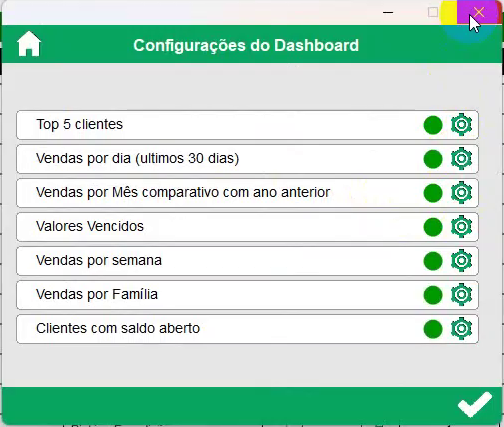
Na ficha do utilizador, abra Módulos, localize Dashboards e selecione a engrenagem. Neste nível apenas se controla quais os dashboards que o utilizador pode abrir.
| Dashboard mostrado no vídeo | Finalidade sugerida |
|---|---|
| Top 5 clientes | Apresenta os cinco clientes com maior valor segundo a query configurada. |
| Vendas por dia (últimos 30 dias) | Analisa a evolução diária das vendas no período indicado. |
| Vendas por Mês comparativo com ano anterior | Compara valores mensais com o período equivalente do ano anterior. |
| Valores Vencidos | Apresenta valores/documentos que ultrapassaram a data de vencimento. |
| Vendas por semana | Agrupa a informação de vendas por semana. |
| Vendas por Família | Distribui as vendas pelas famílias de artigos. |
| Clientes com saldo aberto | Identifica clientes que mantêm valores pendentes. |
Âmbito deste ecrã A ficha do utilizador não cria nem altera as queries. Serve para ativar ou desativar os dashboards que essa pessoa pode consultar.
Criar e gerir dashboards
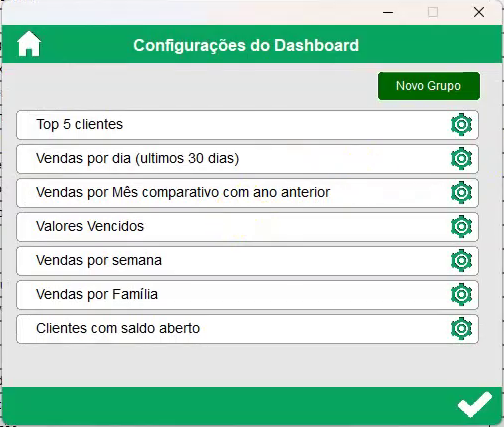
No Back Office, aceda a Módulos → Dashboards → engrenagem. Aqui pode criar novos dashboards e editar os existentes.
| Elemento | Função |
|---|---|
| Novo Grupo | Cria um novo dashboard/grupo de visualização. |
| Engrenagem | Abre a definição do dashboard selecionado. |
| Visto verde | Guarda as alterações e regressa ao ecrã anterior. |
Nome, atualização e queries
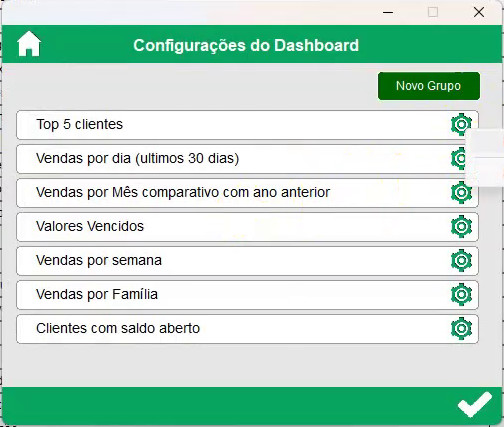
| Campo | Descrição |
|---|---|
| Nome | Designação apresentada ao utilizador, por exemplo Top 5 clientes. |
| Abrir automaticamente | Indica que o dashboard deve ser aberto automaticamente quando aplicável. |
| Atualizar a cada … segundos | Intervalo de atualização automática dos dados. O valor 0 indica que não foi definido um intervalo periódico no exemplo. |
| ID | Identificador interno de cada query. |
| Query | Consulta SQL utilizada para obter os dados. |
| + | Adiciona uma nova query ao dashboard. |
| Engrenagem | Abre a edição da query selecionada. |
Várias fontes de dados Um único dashboard pode conter várias queries. Cada uma contribui com os dados necessários à visualização.
Configurar a query
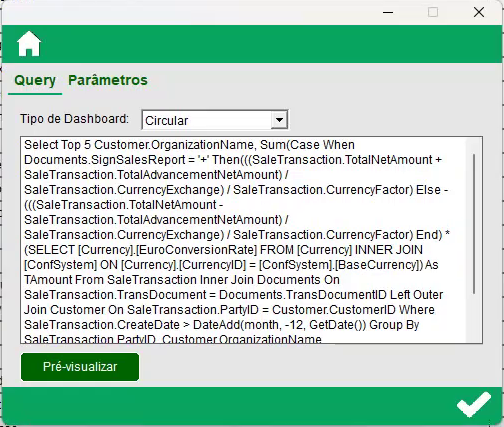
| Elemento | Descrição |
|---|---|
| Tipo de Dashboard | Seleciona o formato da visualização. No exemplo é usado o tipo Circular. |
| Query | Comando SQL que devolve os valores e categorias apresentados. |
| Pré-visualizar | Executa a configuração e permite confirmar o resultado antes de guardar. |
Validação da query Teste sempre com Pré-visualizar. Uma query incorreta pode não apresentar dados ou pode causar uma consulta pesada à base de dados.
Parâmetros do dashboard
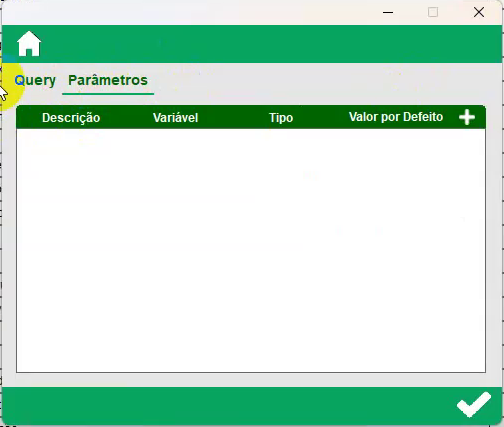
Os parâmetros permitem adaptar a query com valores escolhidos pelo utilizador. Ao entrar no dashboard, a aplicação pode pedir, por exemplo, o nome de um cliente; a seleção efetuada é usada para adaptar a query e o resultado apresentado.
| Coluna | Descrição |
|---|---|
| Descrição | Texto/pergunta mostrada ao utilizador. |
| Variável | Nome utilizado para inserir o valor na query. |
| Tipo | Tipo de dado ou controlo usado na recolha do valor. |
| Valor por Defeito | Valor inicialmente proposto quando o dashboard é aberto. |
| + | Adiciona um novo parâmetro. |